PS快速保存为jpg格式图片

 时间:2026-02-14 12:56:46

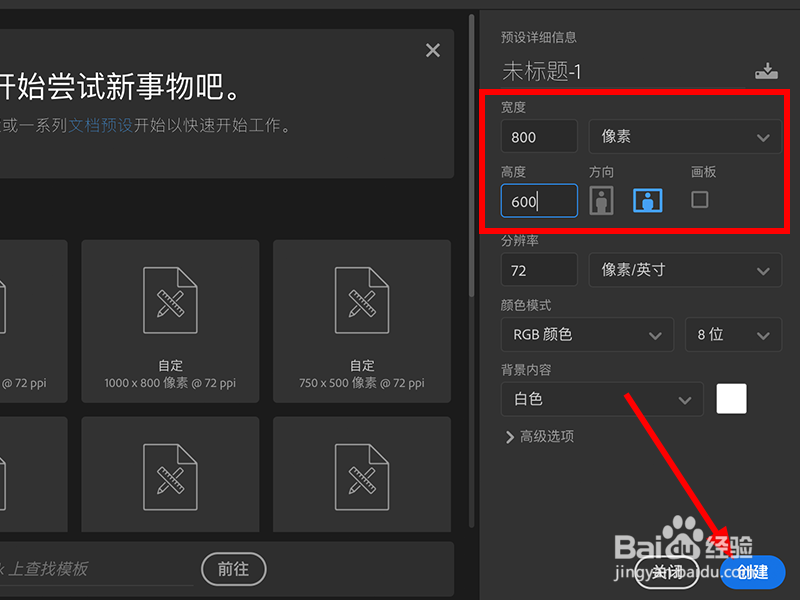
1、打开电脑上的ps软件,command+n新建文件,修改宽和高后点击创建
PS快速保存为jpg格式图片

2、在新建的文件上使用左边工具栏的工具绘制自己需要的图案

PS快速保存为jpg格式图片

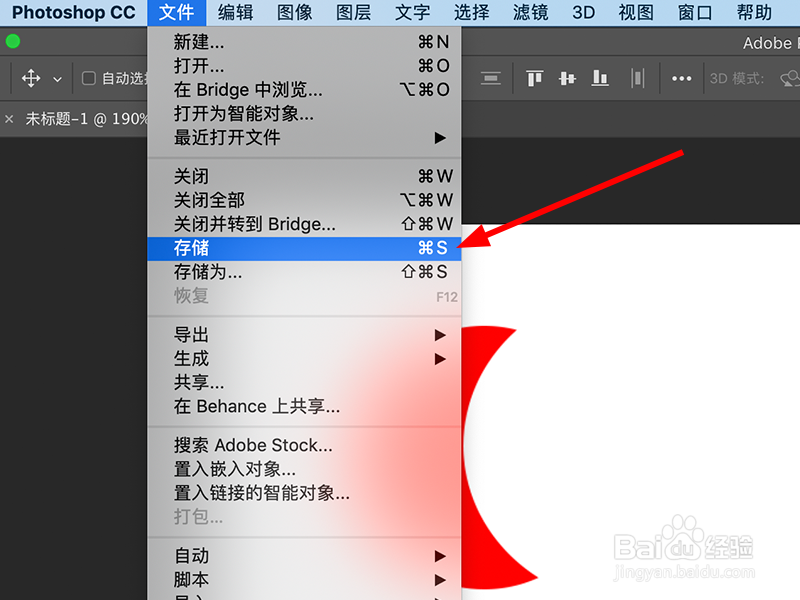
3、完成后点击上面选项栏的文件—存储或者使用快捷键command+s

PS快速保存为jpg格式图片

4、在弹出的存储窗口中,红色框选的地方选择文件将要存放的位置,箭头指的“存储为”可以修改文件的名字

PS快速保存为jpg格式图片

5、接着点击下面的格式,选择JPEG,然后点击存储

PS快速保存为jpg格式图片

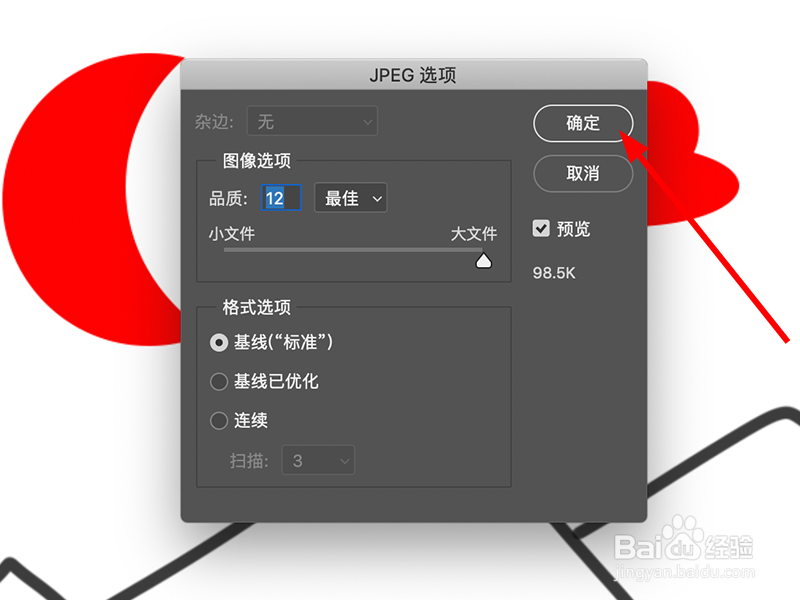
6、在弹出的窗口中,可以将品质选为最大,品质越高图片越清晰,最后点击确定

PS快速保存为jpg格式图片

7、在电脑中找到文件刚刚存储的位置,可以看到jpg图片导出完成

PS快速保存为jpg格式图片

1、打开ps,创建文件,绘制需要的图片

2、点击文件—存储或者使用快捷键command+s

3、选择存储格式为JPEG导出即可

  • 我们怎么在PS中删除图层
  • Ps如何制作飞驰效果?
  • PS怎样关闭库面板?
  • PS怎么给图片加框,ps怎么画方框?
  • ps怎样应用另一个psd中的效果
  • 热门搜索
    甘肃旅游攻略 初学者怎么学韩语 天天快递速度怎么样 保卫萝卜3攻略公园 川藏线攻略 运动减肥的最好方法 贵阳旅游攻略必玩的景点 天目湖旅游攻略 红烧牛蹄筋 转转笔怎么玩