1、首先,我们在桌面上按住快捷键:win+G,启用系统的录制功能。
首次进入会出现欢迎的界面,向我们介绍基本功能。

2、接下来,我们关闭欢迎界面,可以看到上方有一个工具栏,点击右侧的设置图标。

3、接下来会打开游戏的设置窗口,在设置窗口中包含常规、账户、个性化等各方面设置。

4、我们点击常规选项中的在Windows设置中打开首选项按钮。
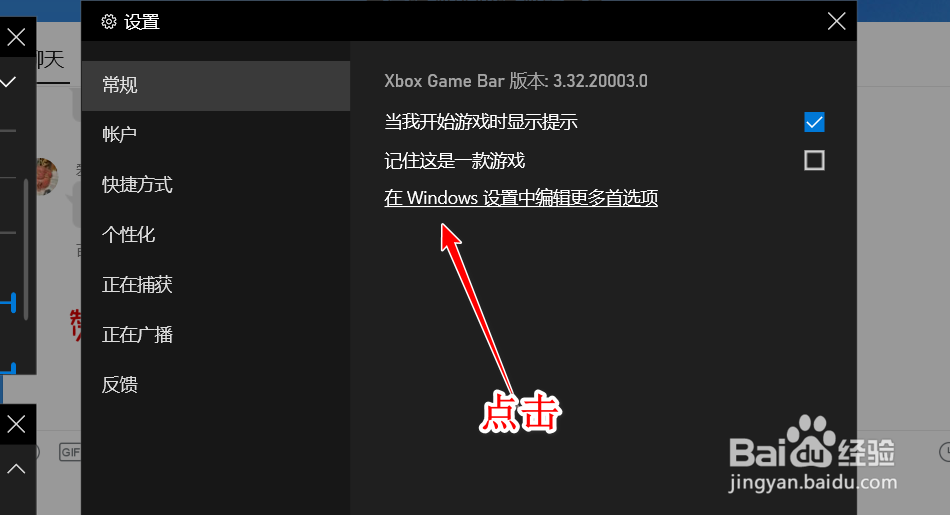
5、点击该项目之后,将会打开游戏栏的Windows设置,系统自带的录制工具本身就是为游戏准备的。

6、我们点击屏幕截屏按钮,在右侧我们可以看到有一个截屏的保存文件地址,这就是屏幕录制保存的文件路径。

7、我们尝试进行一次屏幕的录制,点击左上方出现的录制图标,选择圆点的那个。

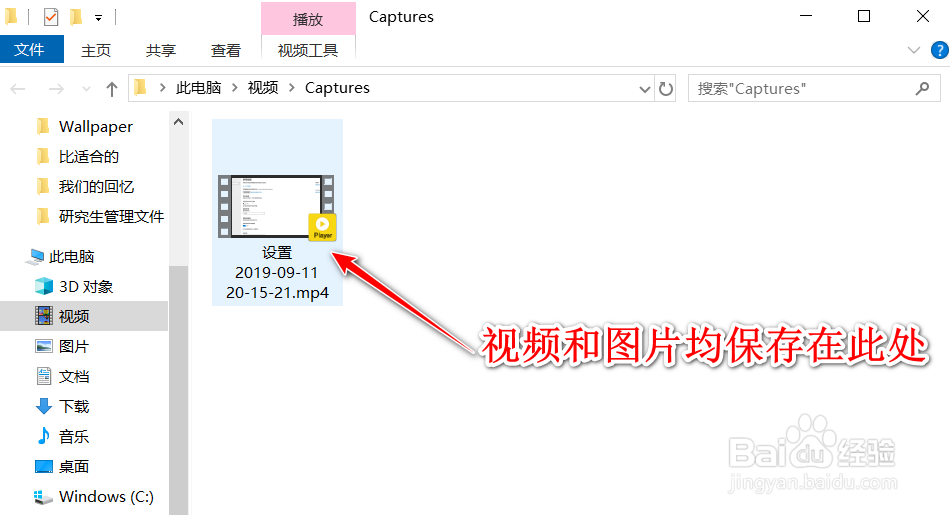
8、录制完毕之后,我们按照上述的路径寻找,可以发现,无论是视频还是图片,均保存在该文件夹下。
9、总结:
1、使用WIN+G快捷键打开录制
2、点击上方的设置图标
3、点击进入Windows的游戏设置
4、找到屏幕录制中的文件夹地址
5、使用录制进行测试
