wps表格文本格式数字怎么批量转换成数字数值

 时间:2026-05-03 17:04:48

1、打开【wps 2019】,如下图所示。

wps表格文本格式数字怎么批量转换成数字数值

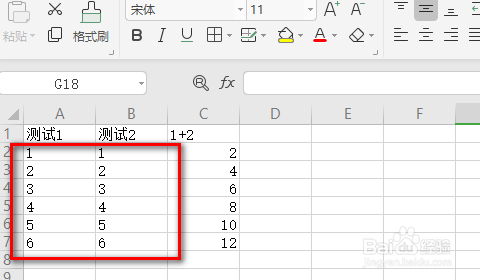
2、打开【表格】,准备好需要转换的数据,如下图所示。

wps表格文本格式数字怎么批量转换成数字数值

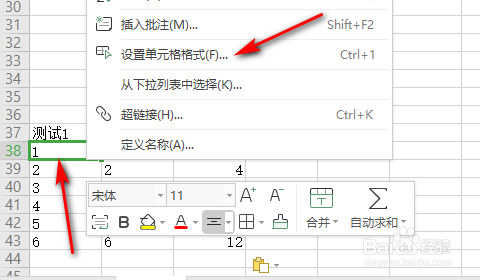
3、选中一格需要转换的数据,右击,选择【设置单元格格式】,如下图所示。

wps表格文本格式数字怎么批量转换成数字数值

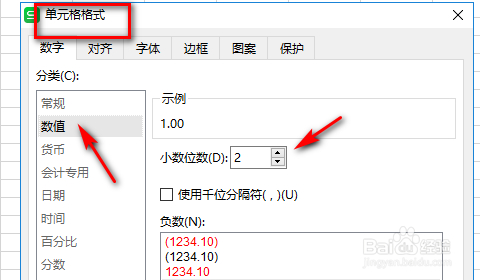
4、进入【单元格格式】对话框,左侧选择【数值】,右侧选择需要显示的数字格式,点击确定,如下图所示。
wps表格文本格式数字怎么批量转换成数字数值

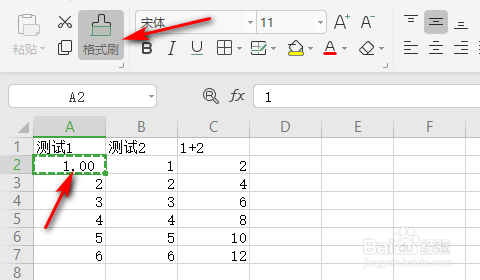
5、选中刚才调整的单元格,选择【格式刷】,如下图所示。

wps表格文本格式数字怎么批量转换成数字数值

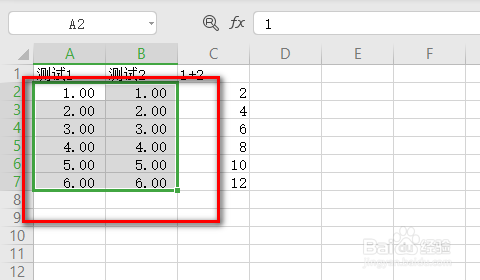
6、【格式刷】选中所有需要格式的单元格,完成,如下图所示。

wps表格文本格式数字怎么批量转换成数字数值

1、总结:

1、打开【wps 2019】。

2、打开【表格】,准备好需要转换的数据。

3、选中一格需要转换的数据,右击,选择【设置单元格格式】。

4、进入【单元格格式】对话框,左侧选择【数值】,右侧选择需要显示的数字格式,点击确定。

5、选中刚才调整的单元格,选择【格式刷】。

6、【格式刷】选中所有需要格式的单元格,完成。

  • Excel/WPS表格用FIND函数查找字符指定位置?
  • WPS中Excel怎么将数字进位取整?
  • wps表格中如何批量合并相同单元格
  • 怎么设置WPS表格多列内容转一列
  • WPS表格如何使用VLOOPUP函数来查找匹配数据
  • 热门搜索
    柚子怎么剥完整果肉 生活大爆炸第二季 保靖生活网 河北机电职业技术学院怎么样 生活大爆炸第五季 211大学是什么意思 夫妻生活网 如何提高自制力 如何投资商铺 联通如何取消流量包