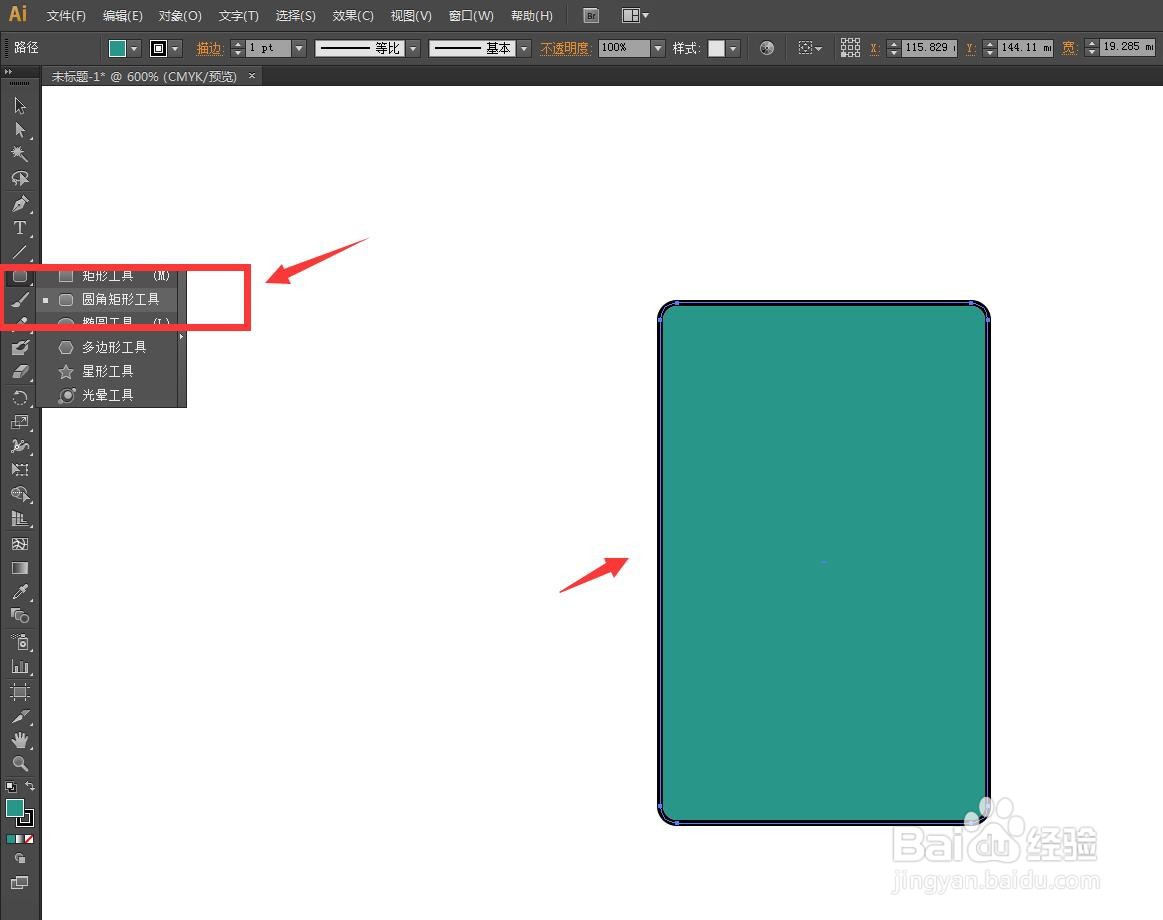
1、启动软件,新建文件,在工具栏选择圆角矩形,绘制。
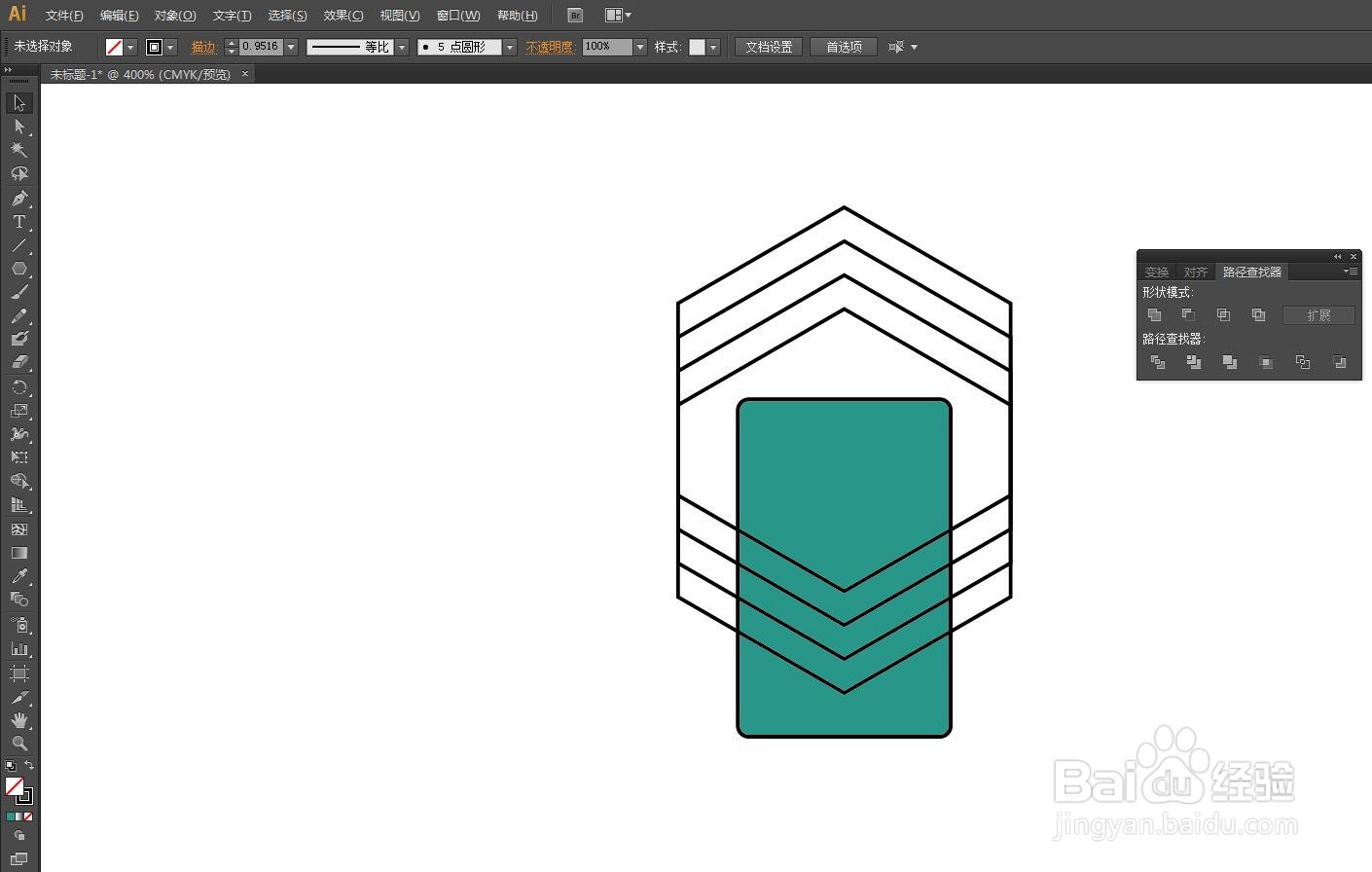
2、选择多边形工具,画一个六边形,选择旋转工具,设置30度。

3、将六边形与圆角矩形垂直居中对齐,然后向下拖动复制几份摆放。
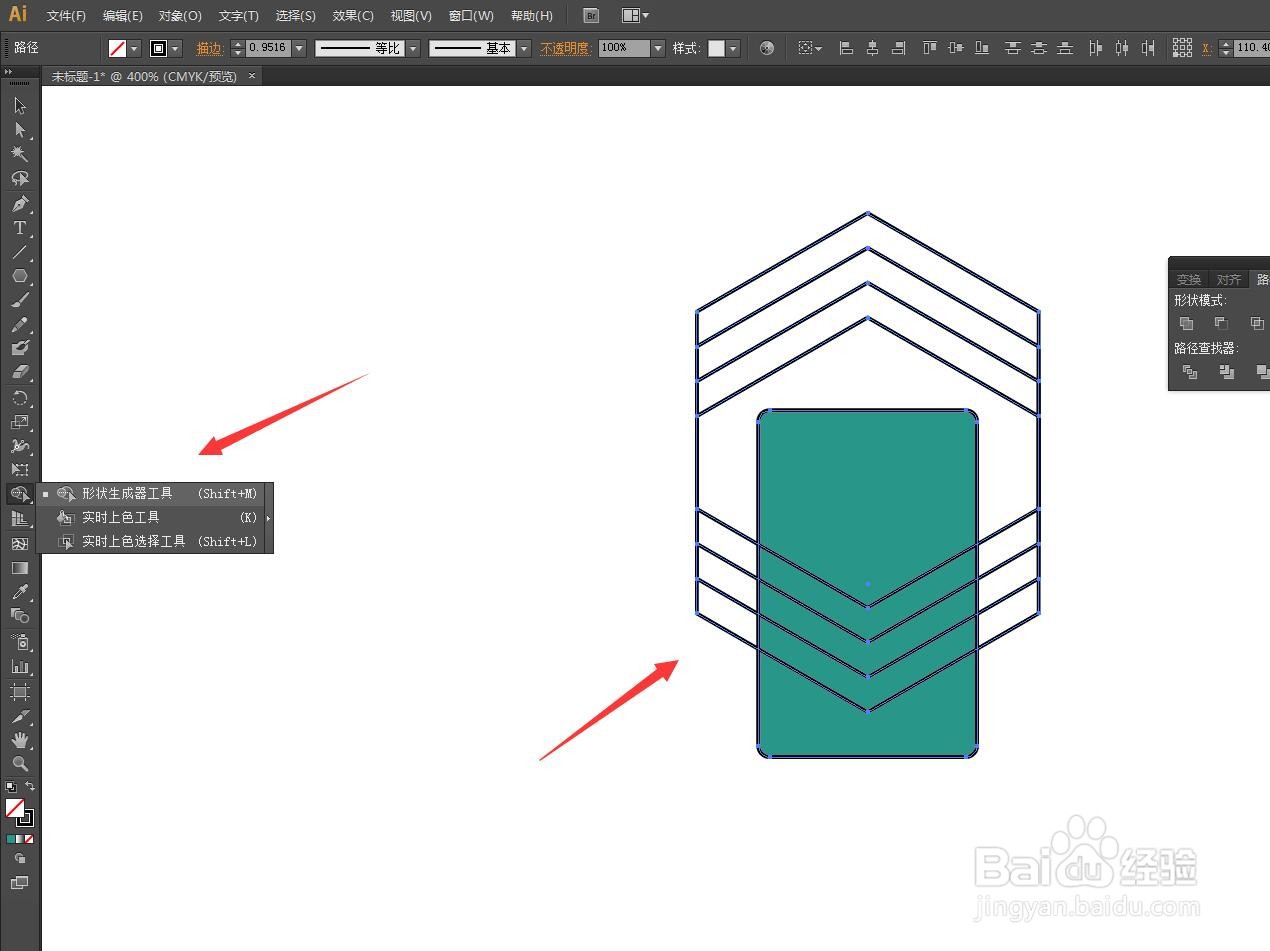
4、将所有的图形全部选中,在工具栏中选择路径生成器。
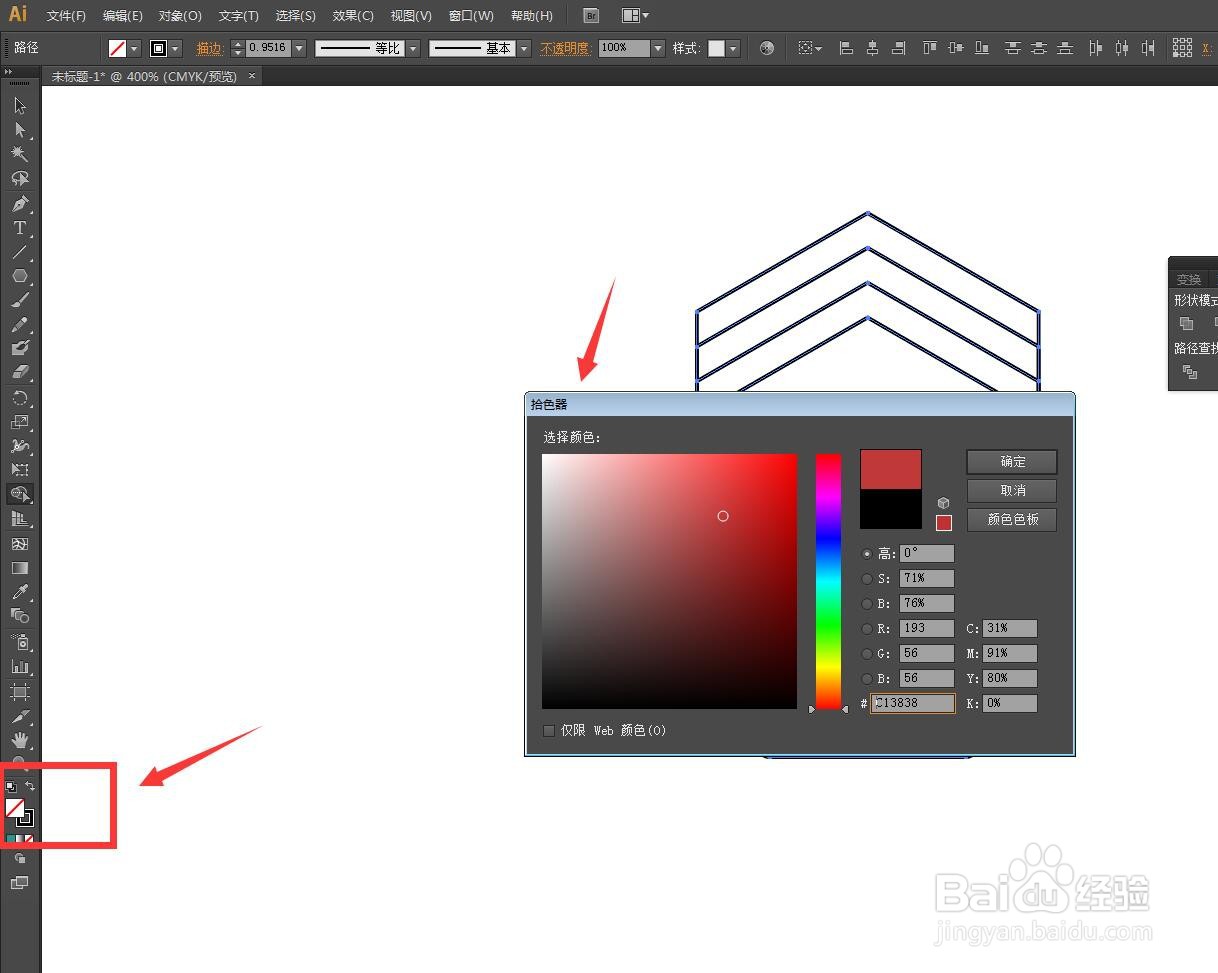
5、确保填充色是有颜色的,我打开拾色器选择一种颜色。
6、填充从深绿到浅绿的颜色,有一个过渡,可以更加有层次感。

时间:2026-04-21 18:55:12
1、启动软件,新建文件,在工具栏选择圆角矩形,绘制。
2、选择多边形工具,画一个六边形,选择旋转工具,设置30度。
3、将六边形与圆角矩形垂直居中对齐,然后向下拖动复制几份摆放。
4、将所有的图形全部选中,在工具栏中选择路径生成器。
5、确保填充色是有颜色的,我打开拾色器选择一种颜色。
6、填充从深绿到浅绿的颜色,有一个过渡,可以更加有层次感。
