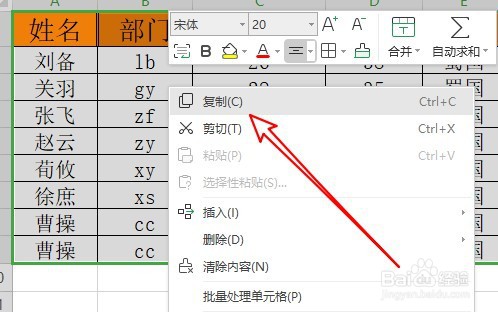
1、首先用WPS2019打开要编辑的表格,右键点击选中的表格区域,选择复制菜单。
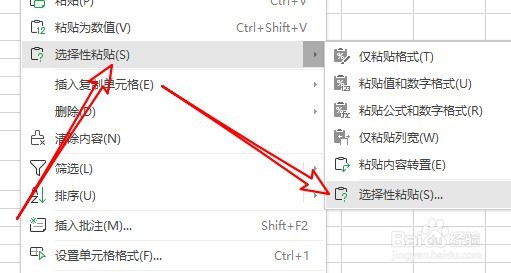
2、然后依次点击选择性粘贴/选择性粘贴的菜单。
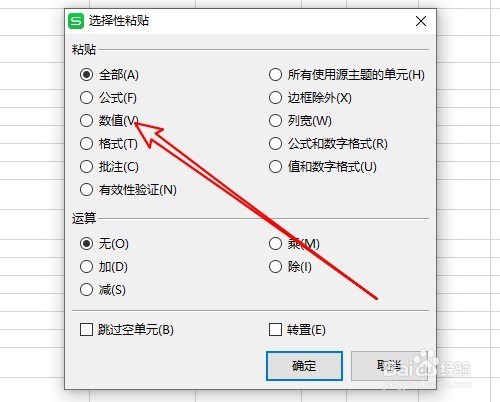
3、接着在打开的选择性粘贴窗口,点击数字选项。
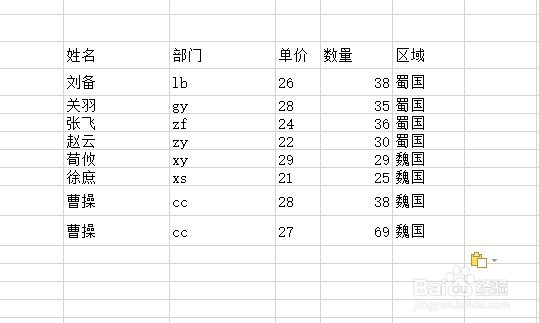
4、这时看到选中的内容已经粘贴到新的表格,这样在运行WPS的时候就不会卡顿了。
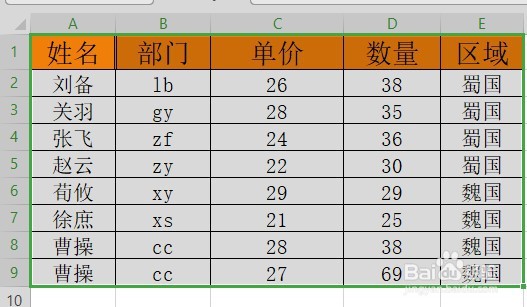
5、另外我们也可以首先选中所有的数据区域。
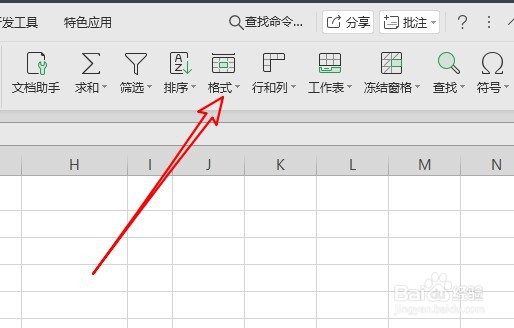
6、然后点击工具栏的格式下拉按钮。
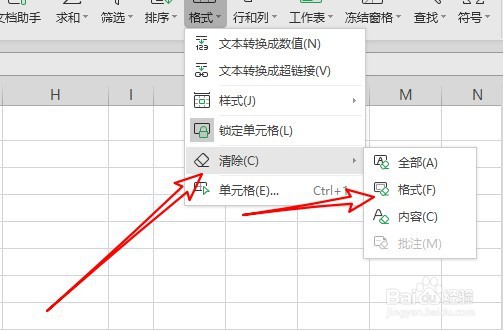
7、在弹出的下拉菜单中依次点击清除/格式菜单项就可以了。
时间:2026-05-01 15:35:28
1、首先用WPS2019打开要编辑的表格,右键点击选中的表格区域,选择复制菜单。
2、然后依次点击选择性粘贴/选择性粘贴的菜单。
3、接着在打开的选择性粘贴窗口,点击数字选项。
4、这时看到选中的内容已经粘贴到新的表格,这样在运行WPS的时候就不会卡顿了。
5、另外我们也可以首先选中所有的数据区域。
6、然后点击工具栏的格式下拉按钮。
7、在弹出的下拉菜单中依次点击清除/格式菜单项就可以了。
