Photoshop 如何去除照片上的噪点

 时间:2026-02-16 08:42:40

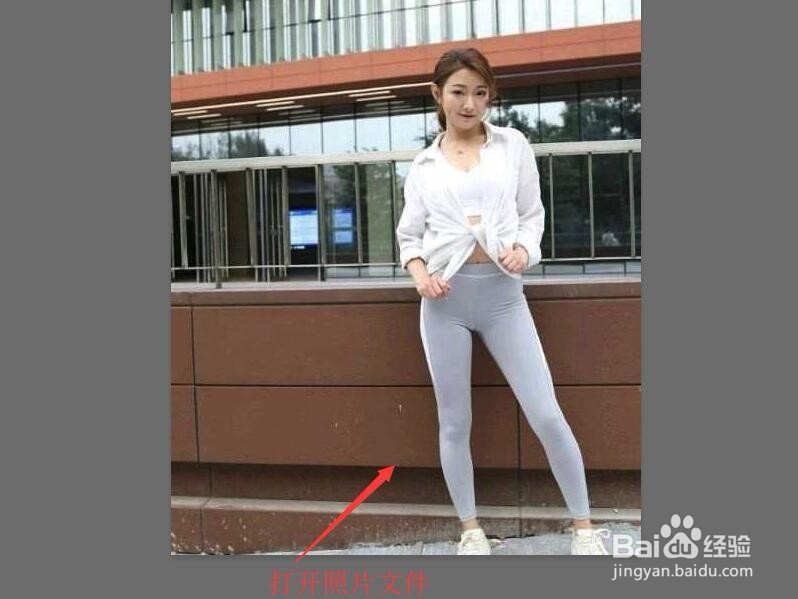
1、按Ctrl+O键打开时尚女孩.jpg图片,去除噪点使图像更加清晰。
Photoshop 如何去除照片上的噪点

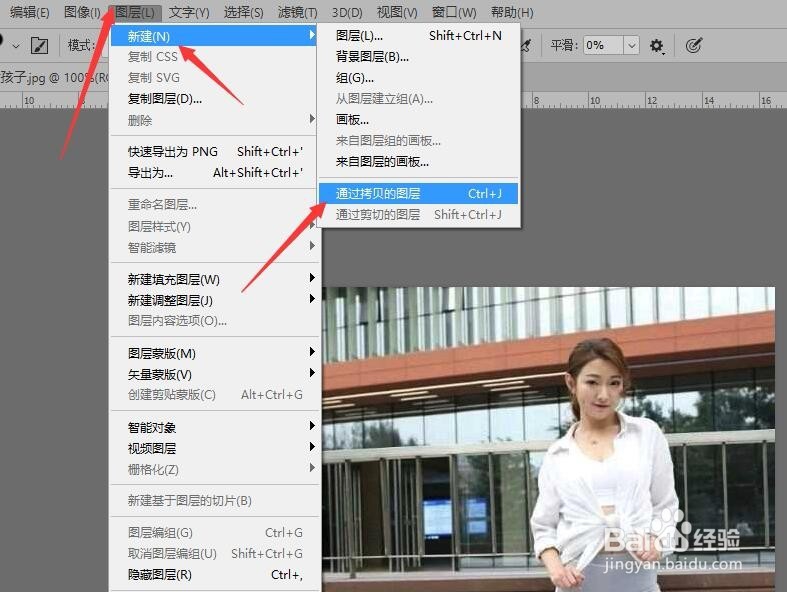
2、单击菜单栏中的图层】按钮,在下拉菜单中选择【新建】,然后单击【通过拷贝的图层】,复制背景图层。
Photoshop 如何去除照片上的噪点

3、鼠标单击【滤镜】按钮,在下拉菜单中选择【杂色】,然后单击【蒙尘与划痕】命令。

Photoshop 如何去除照片上的噪点

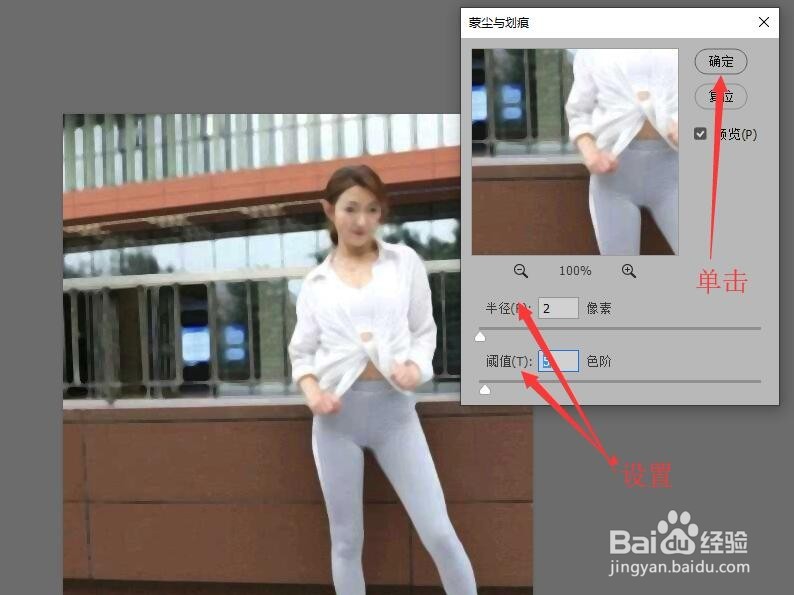
4、在蒙尘与划痕对话框中,设置半径为‘2’,阀值为‘5’,单击【确定】按钮去除照片中的噪点。
Photoshop 如何去除照片上的噪点

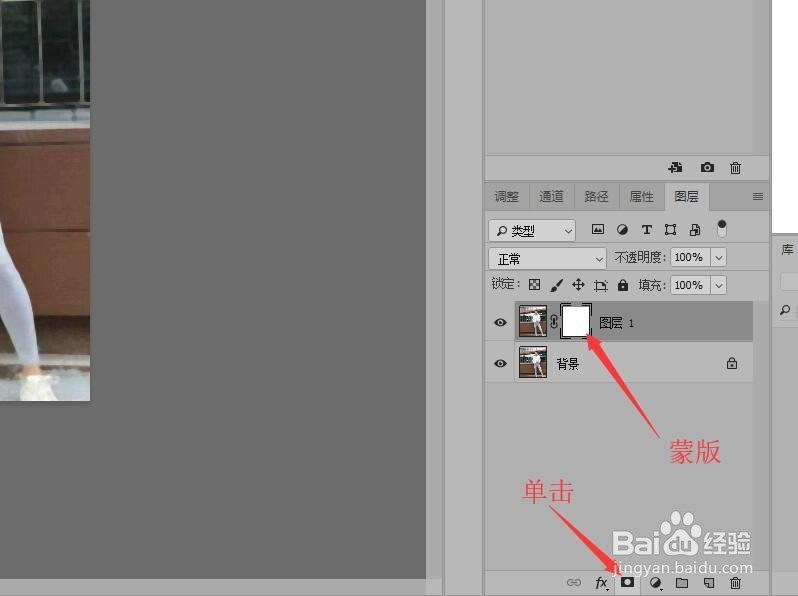
5、鼠标移动到图层面板单击【添加图层蒙版】按钮,为‘图层1’添加蒙板。

Photoshop 如何去除照片上的噪点

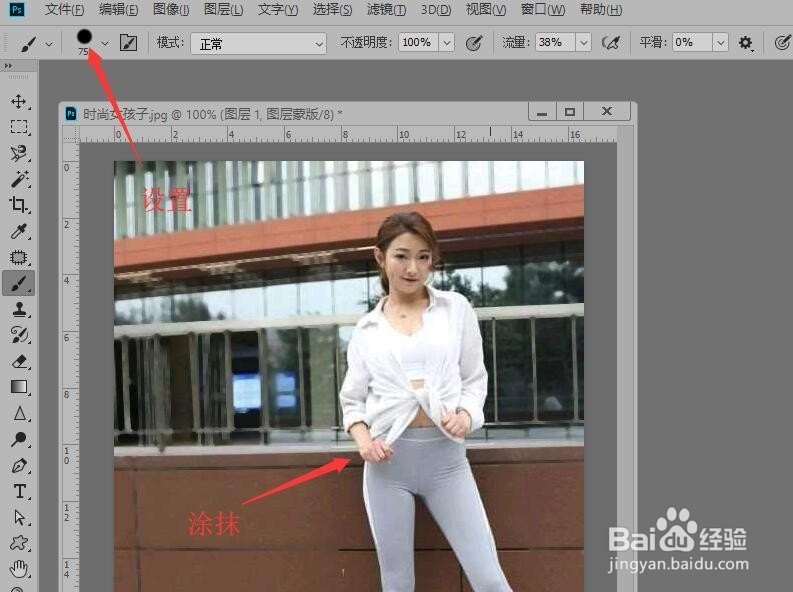
6、在工具栏中设置前景色为黑色,选择【画笔工具】。

Photoshop 如何去除照片上的噪点

7、在选项栏中设置画笔的大小,然后对人物进行涂抹,使人物变清晰,完成去除噪点操作。
Photoshop 如何去除照片上的噪点

  • PS如何添加自定义渐变、新建编辑渐变
  • PS怎么做浮雕效果?
  • PS软件怎么一键打开/关闭眼睛图标显示/隐藏图层
  • ps设计教程:[13]移动工具选择图层的技巧
  • ps怎样制作文字环绕效果
  • 热门搜索
    耳朵流脓是怎么回事 .lnk文件怎么打开 右胸痛是怎么回事 红色警戒怎么玩 懊丧的近义词 奚落的近义词是什么 鄙夷的近义词 日光性皮炎怎么办 安全常识 wps格式刷怎么用