Word文档中如何插入箭头

 时间:2024-10-14 04:20:32

1、第一步,我们打开电脑,进入桌面,接着,我们双击打开Word图标,进入Word软件主界面;

Word文档中如何插入箭头

2、第二步,在进入Word主界面后,我们首先直接点击上方菜单栏中的插入按钮;

Word文档中如何插入箭头

3、第三步,在进入插入菜单栏后,我们直接点击该菜单栏中形状下方的下拉的按钮;

Word文档中如何插入箭头

4、第四步,在形状下方的下拉菜单栏中,我们点击选择我们所需要插入的箭头按钮;

Word文档中如何插入箭头

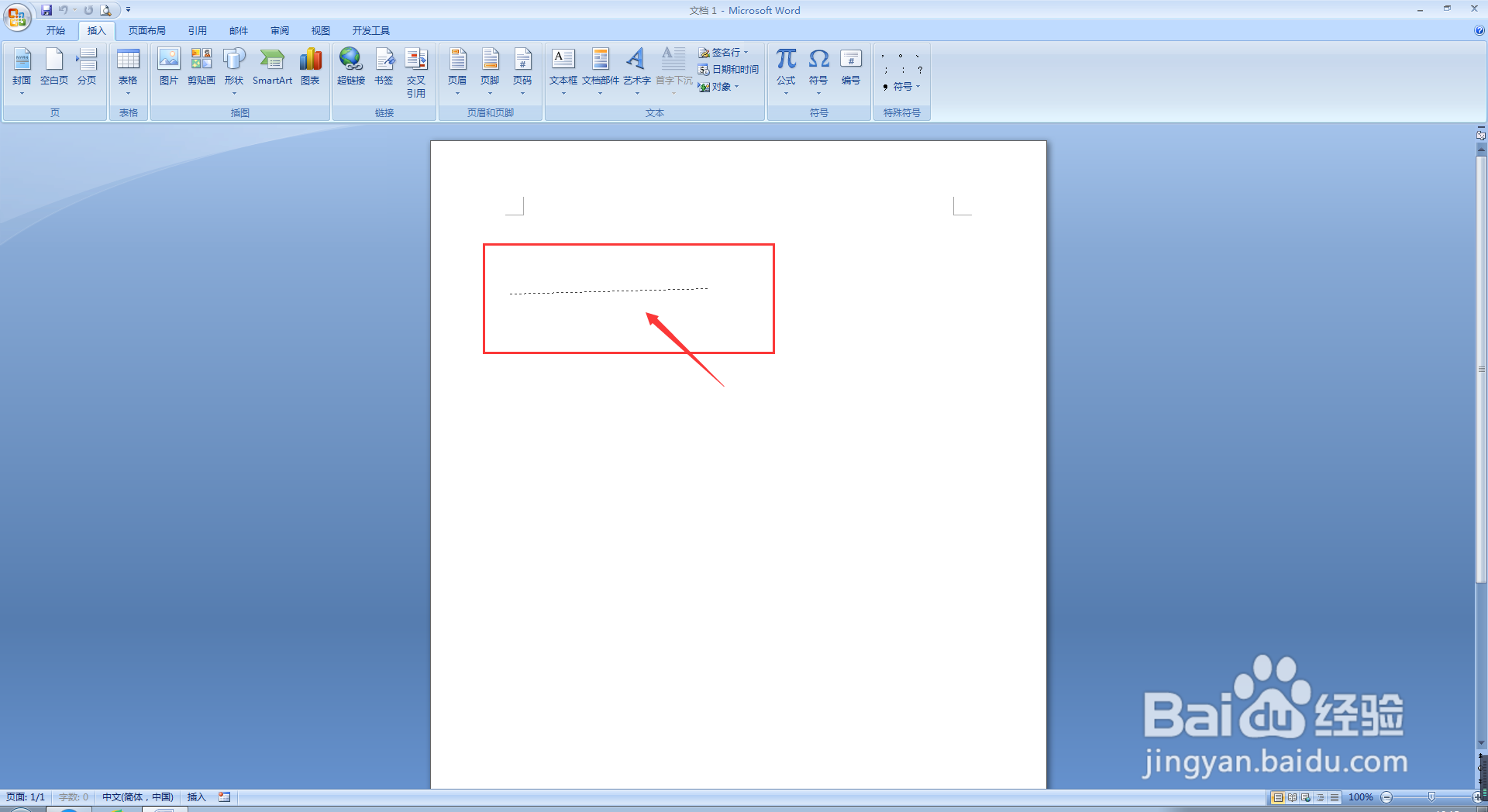
5、第五步,在我们点击完毕我们所需要插入的箭头按钮后,我们在我们苏姚插入箭头的文档位置拖动我们的鼠标,然后松开鼠标;
Word文档中如何插入箭头

6、第六步,此时,我们会发现,我们所需要插入的箭头便已经插入完成了,此时,我们就完成了在Wor蟠校盯昂d文档中插入箭头的任务了。

Word文档中如何插入箭头
  • word怎么插入各种形状的箭头图标?
  • word文档怎么插入双箭头
  • 如何在PPT中插入搅拌器3D模型
  • Word2019如何绘制肘形箭头?
  • 如何在word中创建曲线双箭头连接符
  • 热门搜索
    腿短怎么办 被油烫伤起泡怎么处理 讣告怎么写 咸鸭蛋怎么腌 短裙用英语怎么说 唐筛怎么做 什邡怎么读 炖排骨怎么做好吃 微信直播间怎么开通 康普顿机油怎么样