1、将光标定位在需要设置横向纸张的首端(图1);点击【页面布局】,如图;

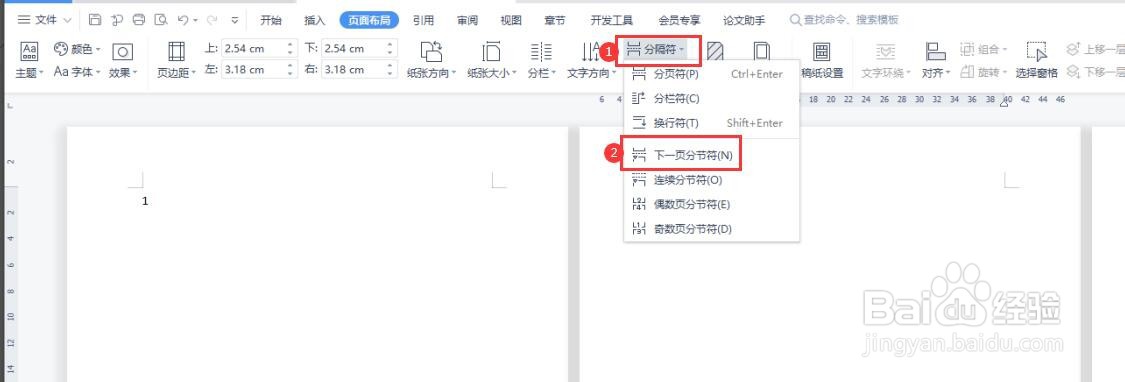
2、点击【分隔符】弹出下拉界面,点击【下一页分节符】,如图;
3、点击【纸张方向】弹出下拉界面,点击【横向】,如图;

4、如图,该页及后面所有的纸张均为横向方向了;光标定位在后页首端(图2);

5、依次点击【分隔符】-【下一页分节符】,如图;

6、依次点击【纸张方向】-【纵向】后,后面所有的页面为纵向显示,仅中间指定的一页为横向纸张,设置完成。

时间:2026-04-22 18:06:27
1、将光标定位在需要设置横向纸张的首端(图1);点击【页面布局】,如图;
2、点击【分隔符】弹出下拉界面,点击【下一页分节符】,如图;
3、点击【纸张方向】弹出下拉界面,点击【横向】,如图;
4、如图,该页及后面所有的纸张均为横向方向了;光标定位在后页首端(图2);
5、依次点击【分隔符】-【下一页分节符】,如图;
6、依次点击【纸张方向】-【纵向】后,后面所有的页面为纵向显示,仅中间指定的一页为横向纸张,设置完成。
