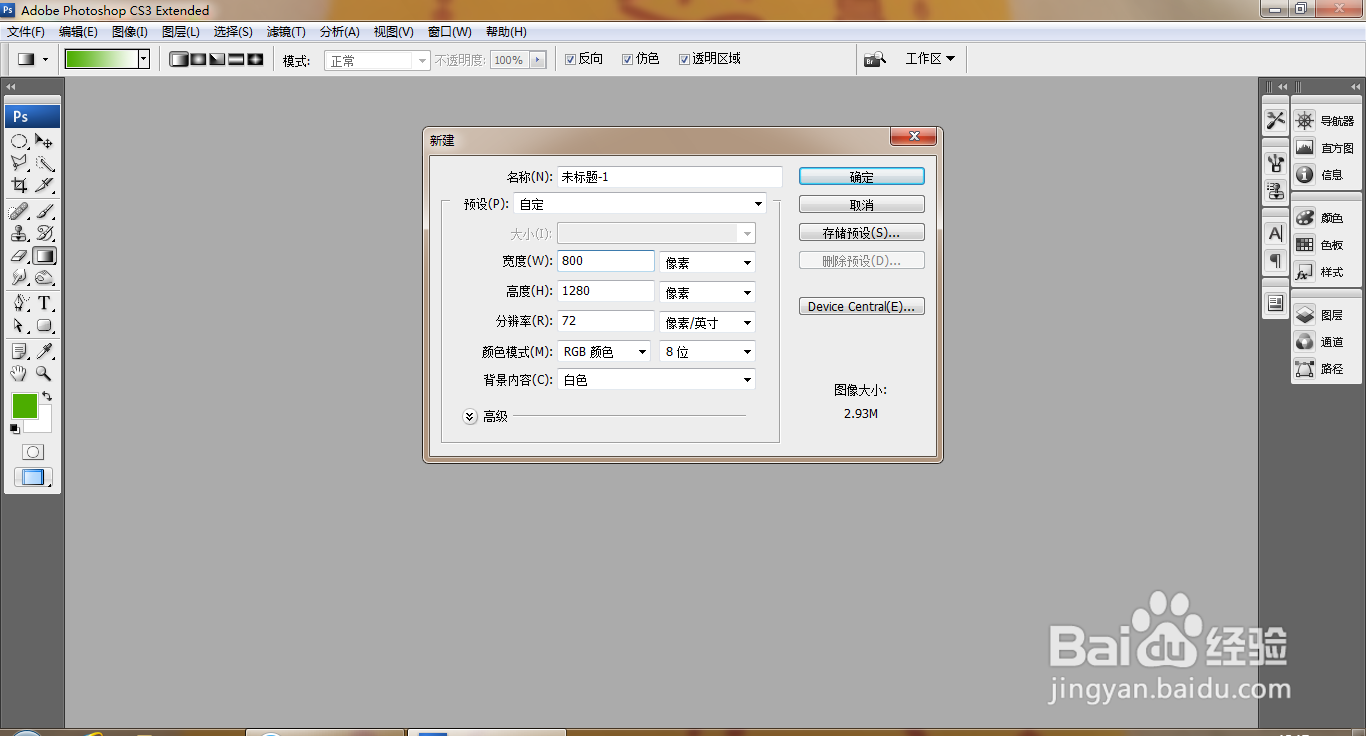
1、打开PS,新建800X1280的白色背景,分辨率设置为72,如图
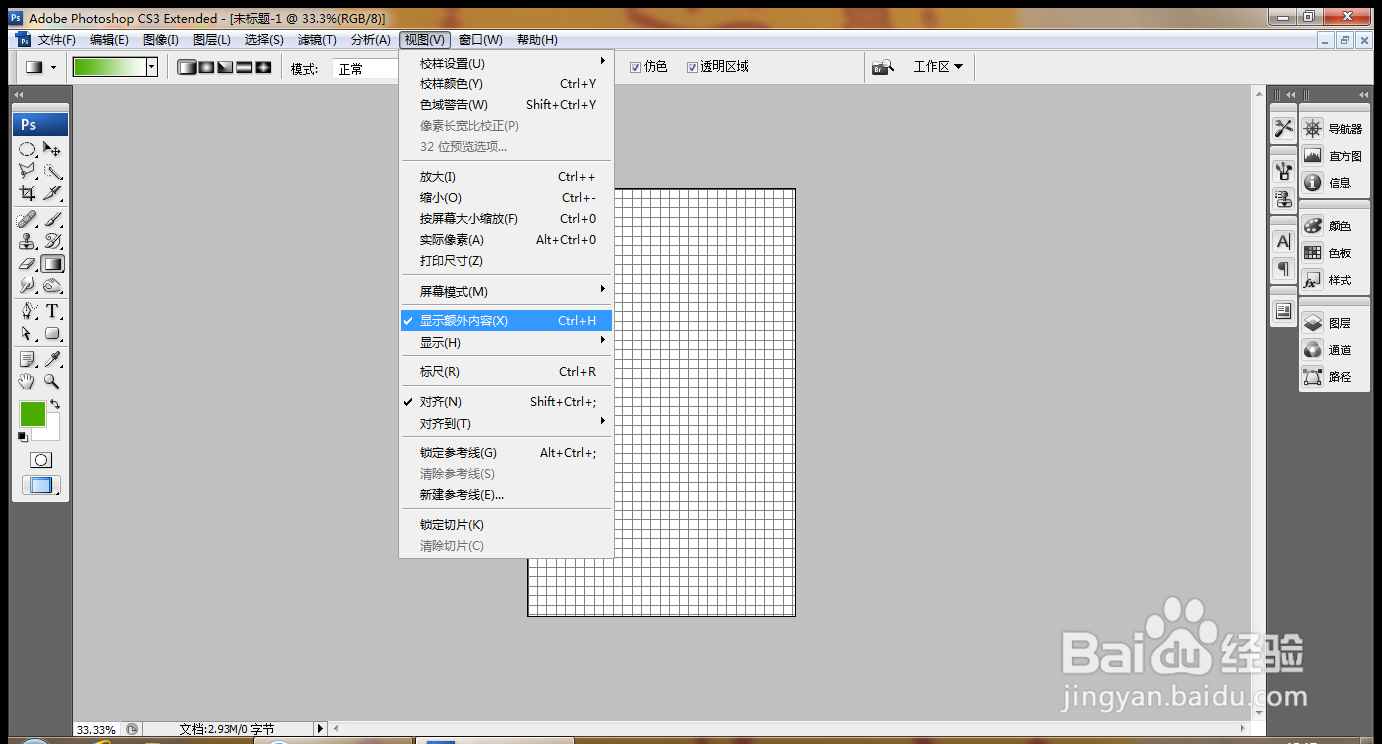
2、选择视图,显示额外内容,如图
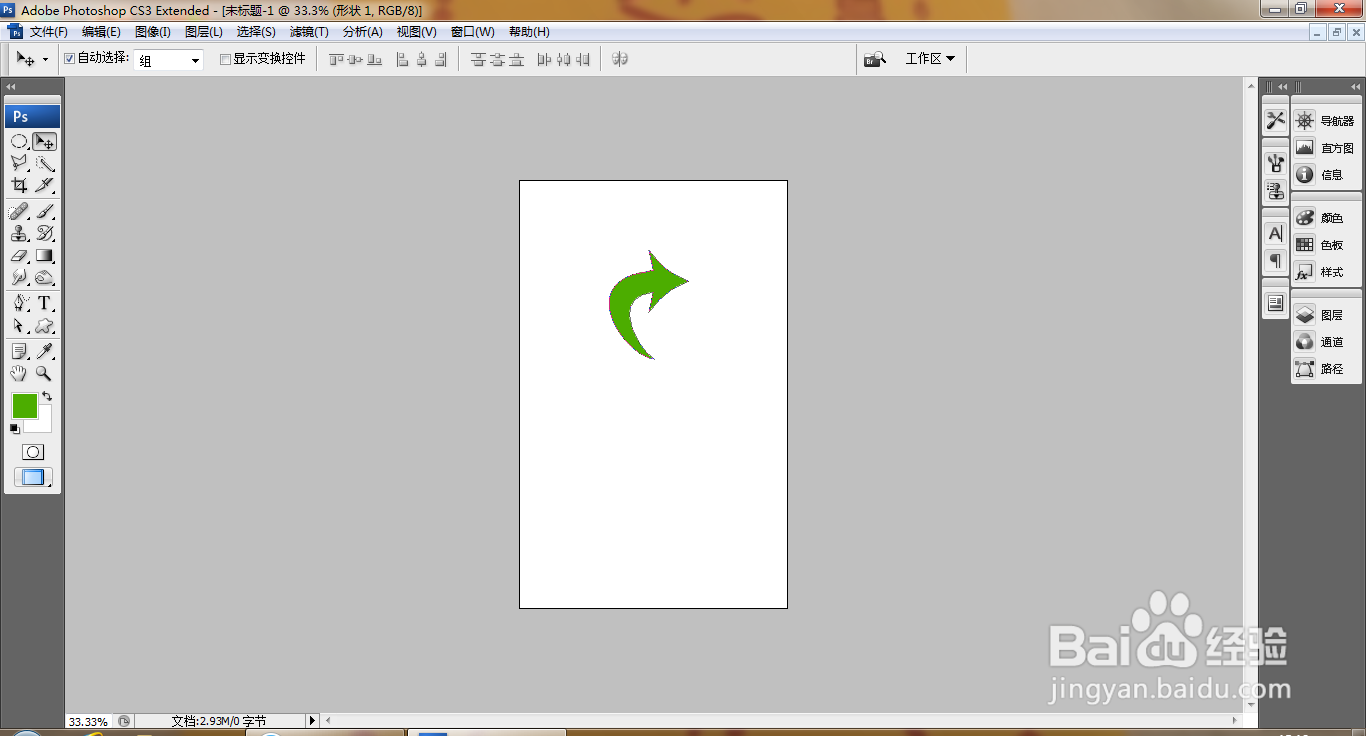
3、选择自定义形状工具,找到箭头图标,绘制,如图
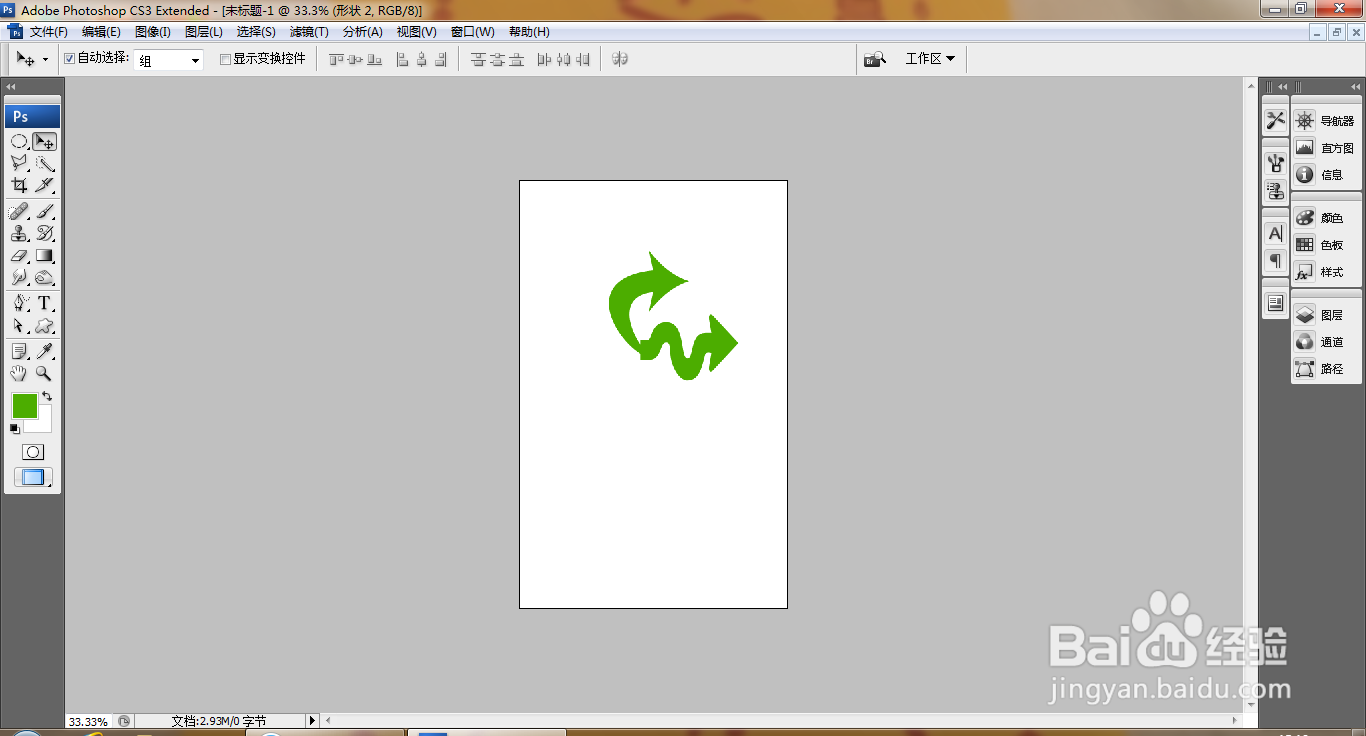
4、继续选择箭头图标,再次绘制,如图
5、再次复制箭头图标,水平翻转,如图
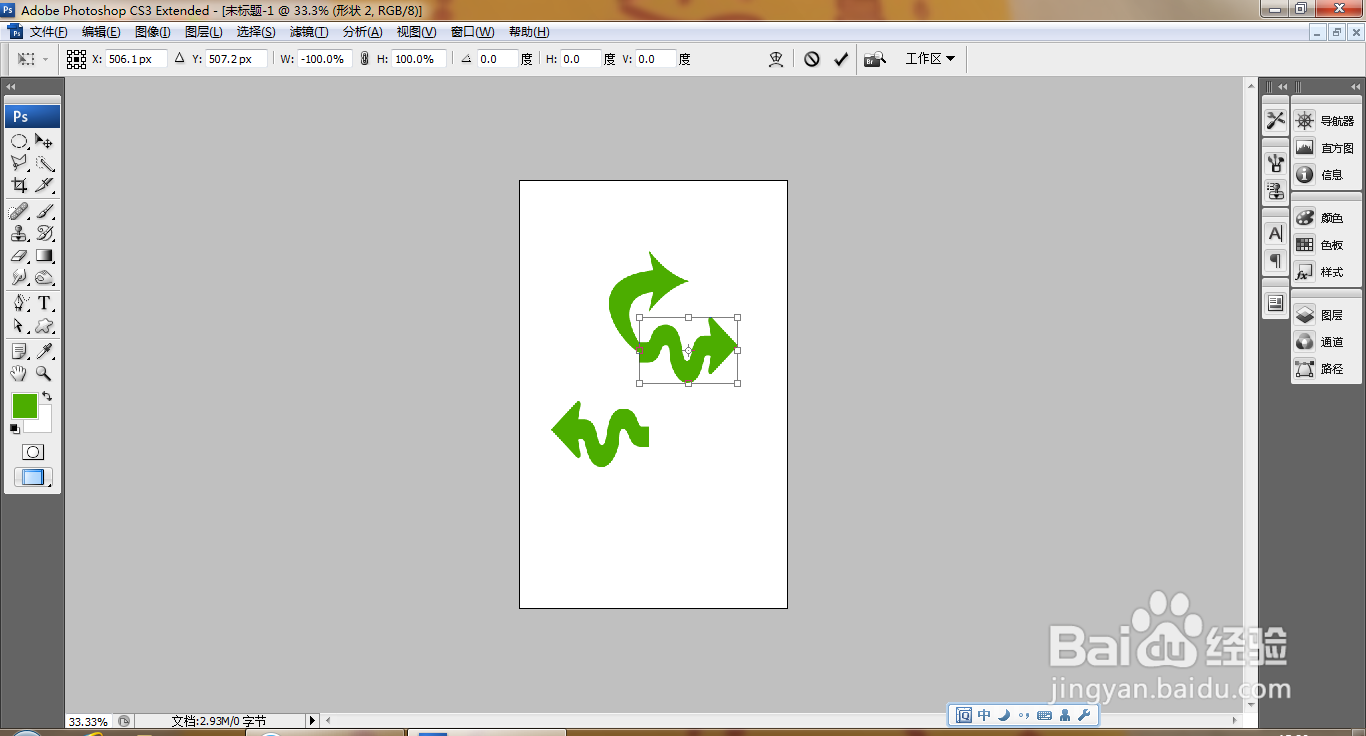
6、继续复制箭头图标,如图
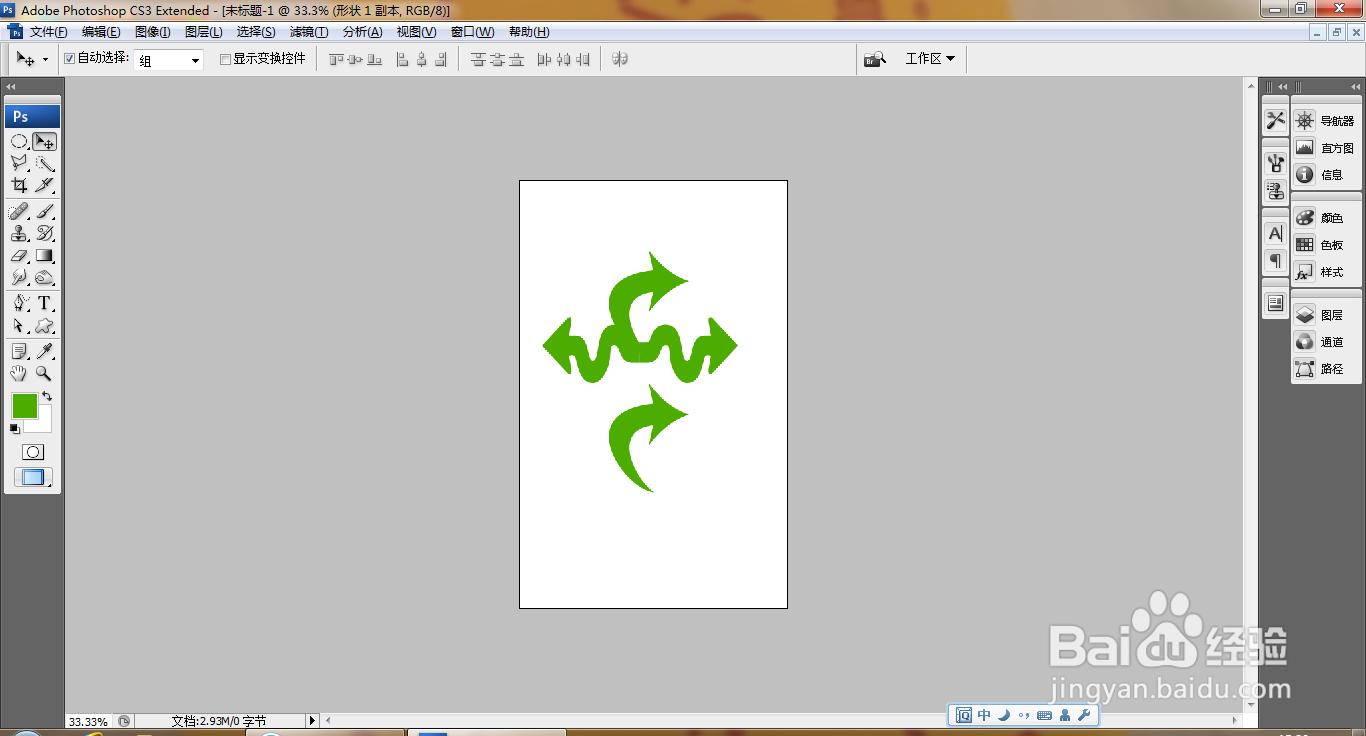
7、鼠标右键,垂直翻转,如图
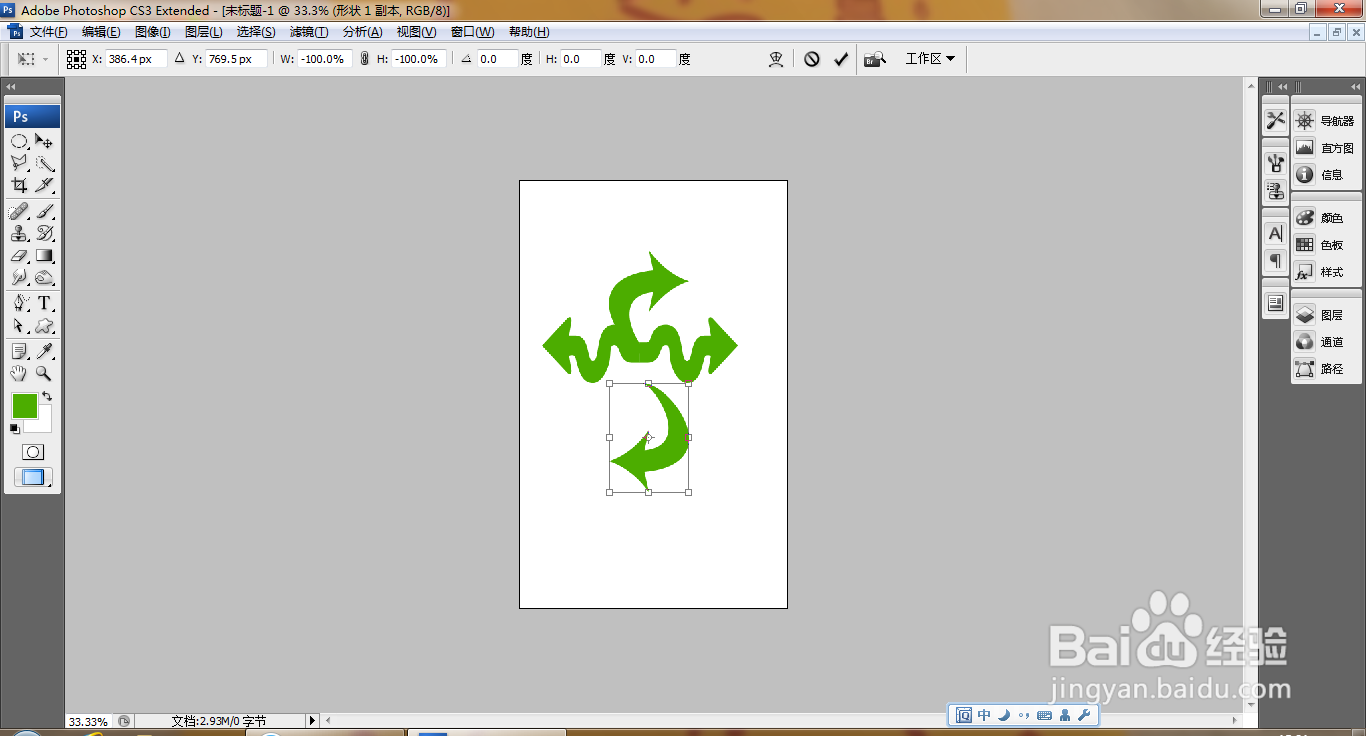
8、继续移动图标,如图
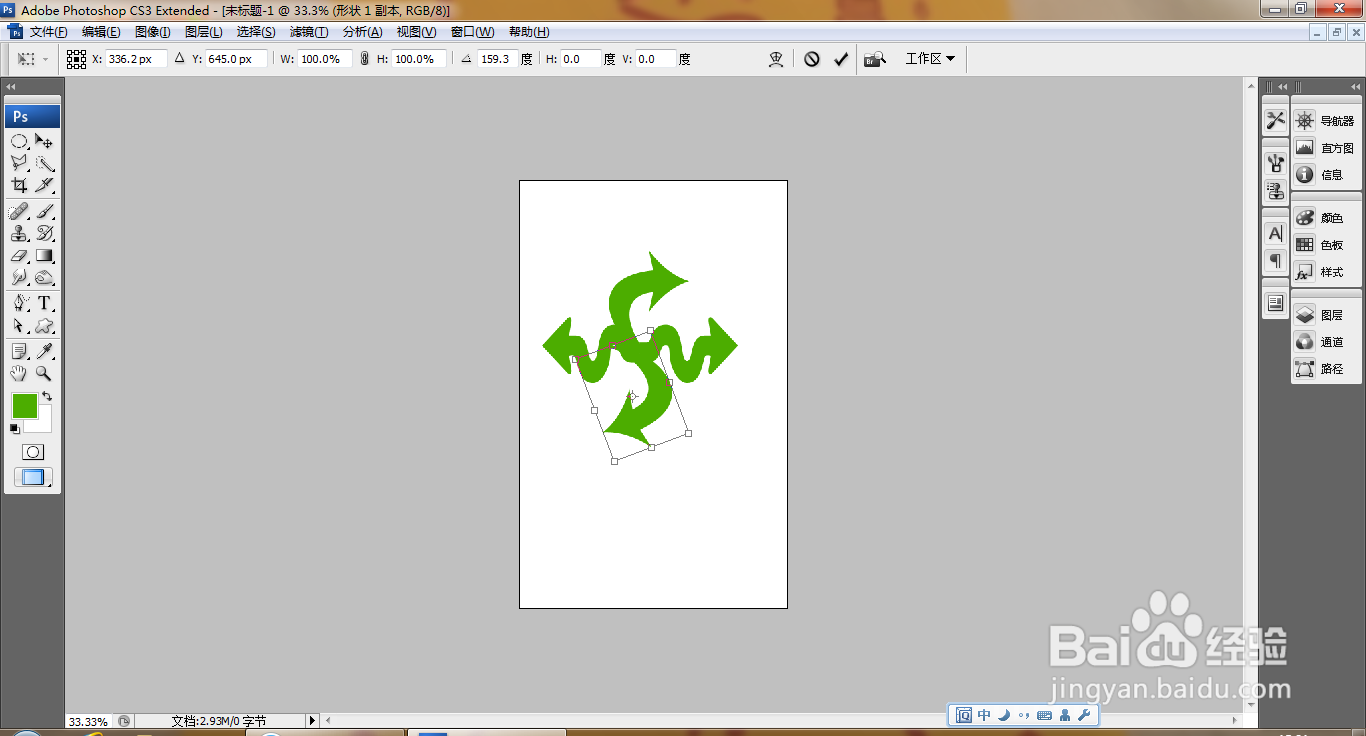
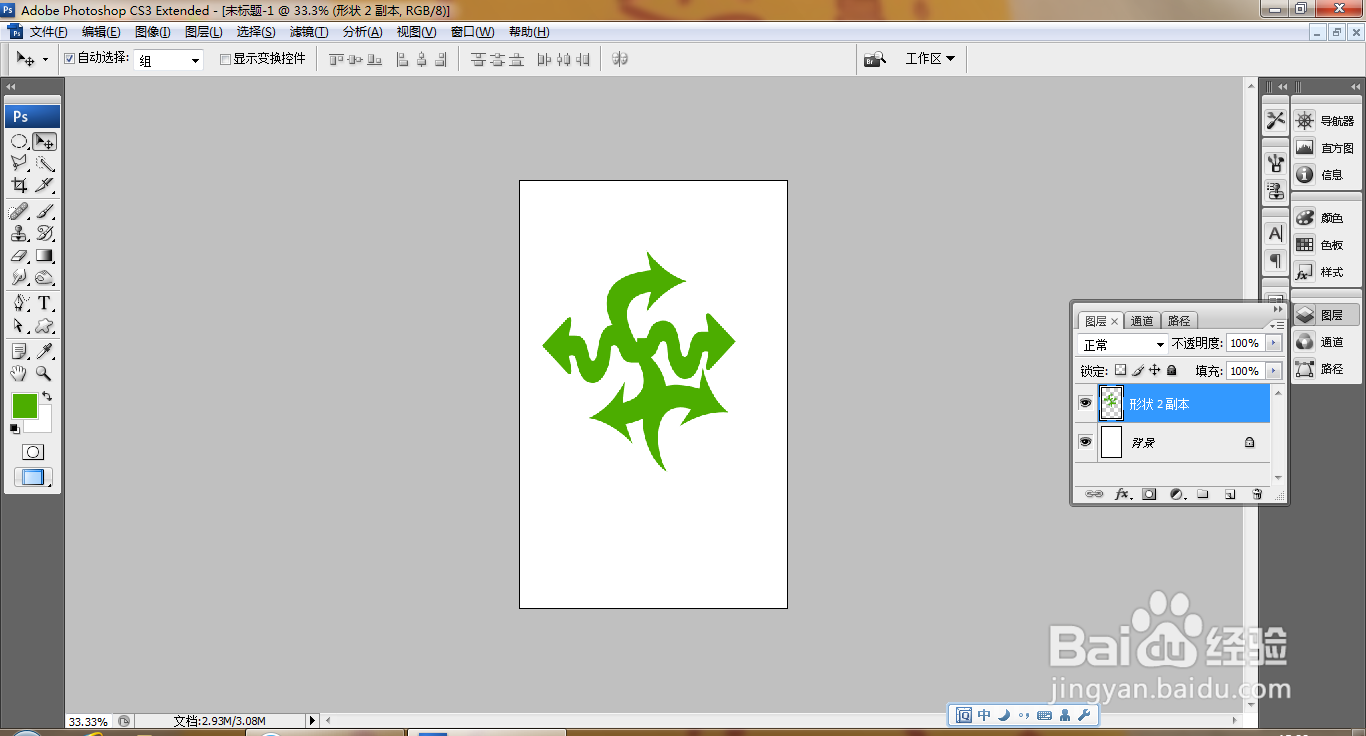
9、继续绘制箭头图标,选中所有图层,按ctrl+E合并图层,如图
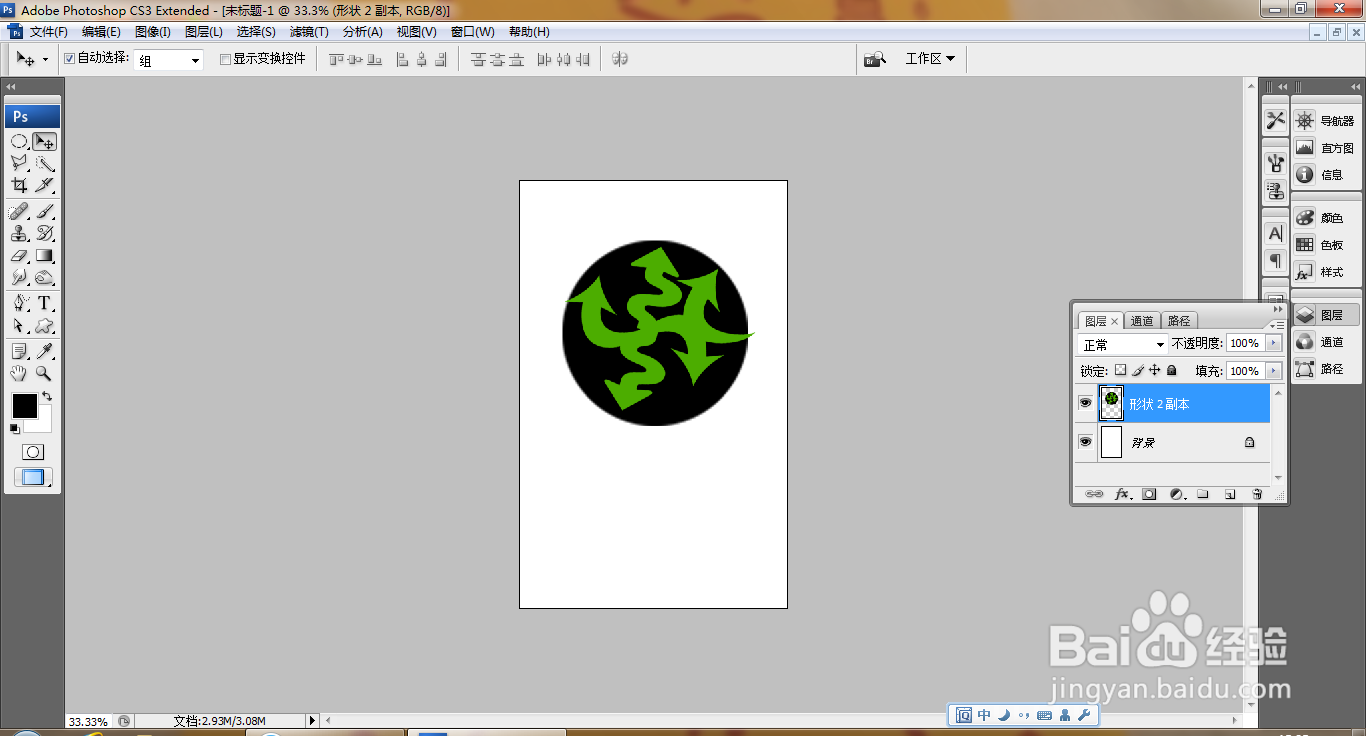
10、新建图层,选择椭圆形选区工具,按ctrl键绘制圆形选区,填充黑色,放置在图层下方,如图
时间:2026-04-23 18:50:19
1、打开PS,新建800X1280的白色背景,分辨率设置为72,如图
2、选择视图,显示额外内容,如图
3、选择自定义形状工具,找到箭头图标,绘制,如图
4、继续选择箭头图标,再次绘制,如图
5、再次复制箭头图标,水平翻转,如图
6、继续复制箭头图标,如图
7、鼠标右键,垂直翻转,如图
8、继续移动图标,如图
9、继续绘制箭头图标,选中所有图层,按ctrl+E合并图层,如图
10、新建图层,选择椭圆形选区工具,按ctrl键绘制圆形选区,填充黑色,放置在图层下方,如图
