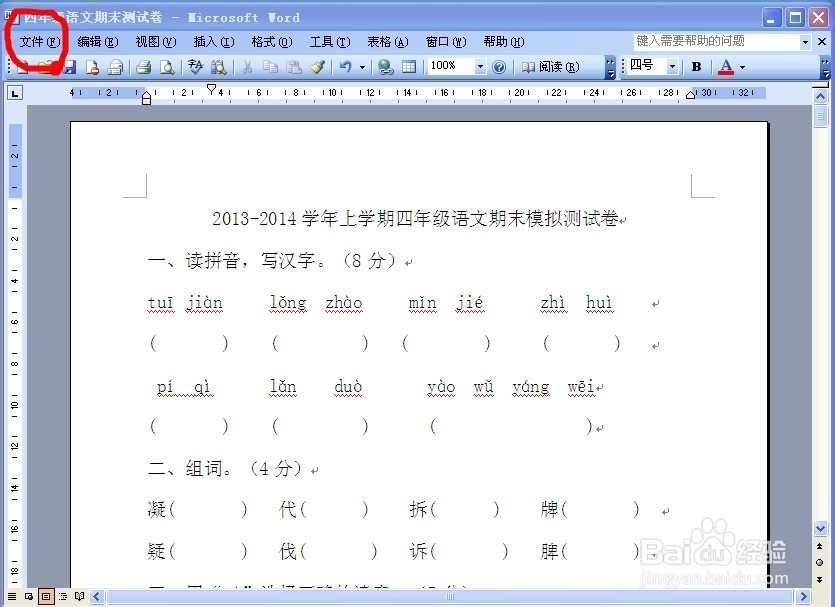
1、在电脑里面打开找到的A4文档,如图,可以看到是A4格式,不适合打印出来当练习卷;

2、点击最上面的“文件”选项,
3、会发现下拉单里面有个“页面设置”选项,点击它,打开如图,
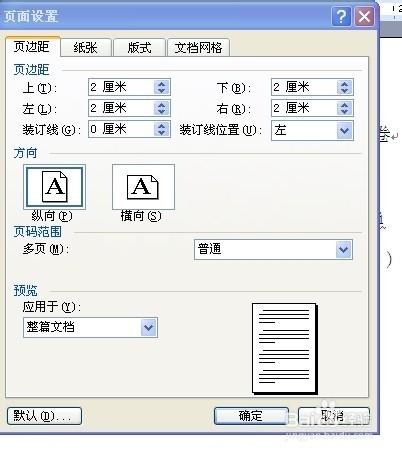
4、你会发现中间的“方向”是纵向的,也就是纸张的方向,下面有预览,

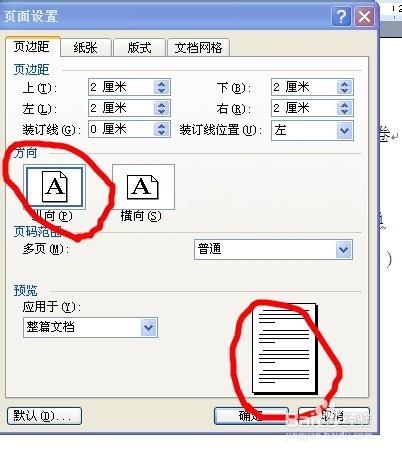
5、现在点击横向,如图
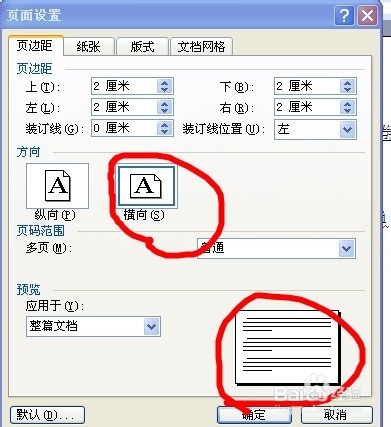
6、然后再点击最上面的选项“纸张”,点开“纸张大小”,选择“8开”或者“B4”,
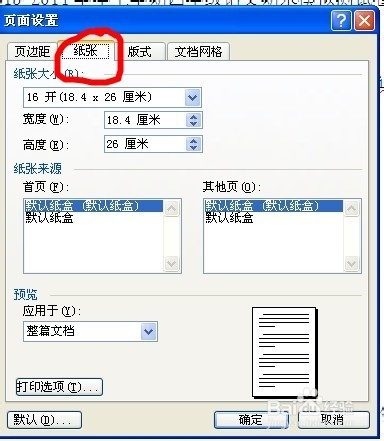

7、再点击最上面的“文档网格”,“栏数”里选择'2",可以看下预览
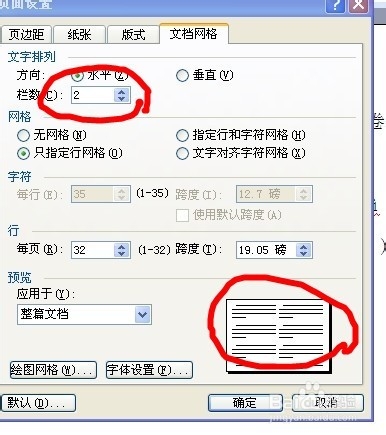
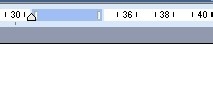
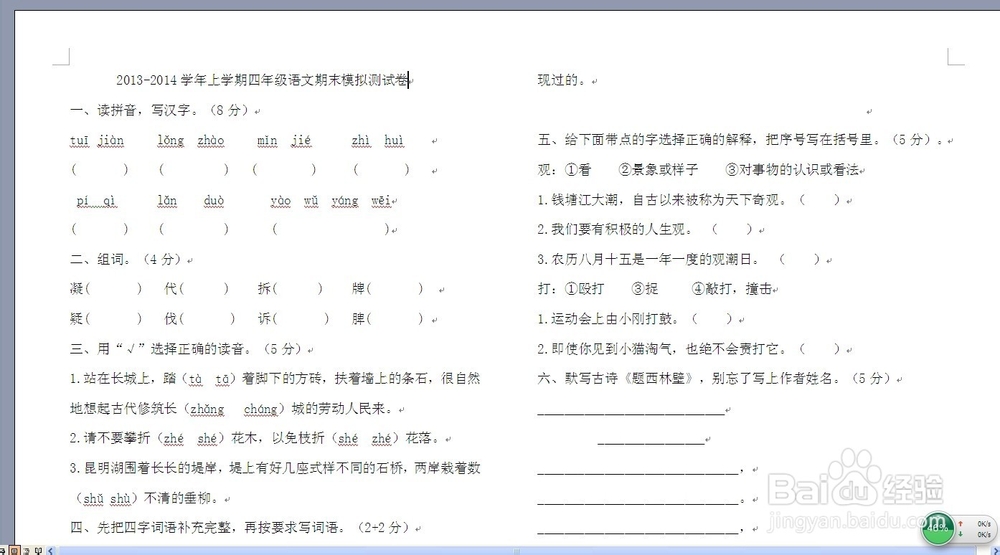
8、最后在文档里把鼠标放在蓝色长条两头,根据需要调节一下,就好了。
时间:2026-04-24 23:50:50
1、在电脑里面打开找到的A4文档,如图,可以看到是A4格式,不适合打印出来当练习卷;
2、点击最上面的“文件”选项,
3、会发现下拉单里面有个“页面设置”选项,点击它,打开如图,
4、你会发现中间的“方向”是纵向的,也就是纸张的方向,下面有预览,
5、现在点击横向,如图
6、然后再点击最上面的选项“纸张”,点开“纸张大小”,选择“8开”或者“B4”,
7、再点击最上面的“文档网格”,“栏数”里选择'2",可以看下预览
8、最后在文档里把鼠标放在蓝色长条两头,根据需要调节一下,就好了。
