Java开发工具绿色版eclipse 下载教程

 时间:2026-02-16 05:14:36

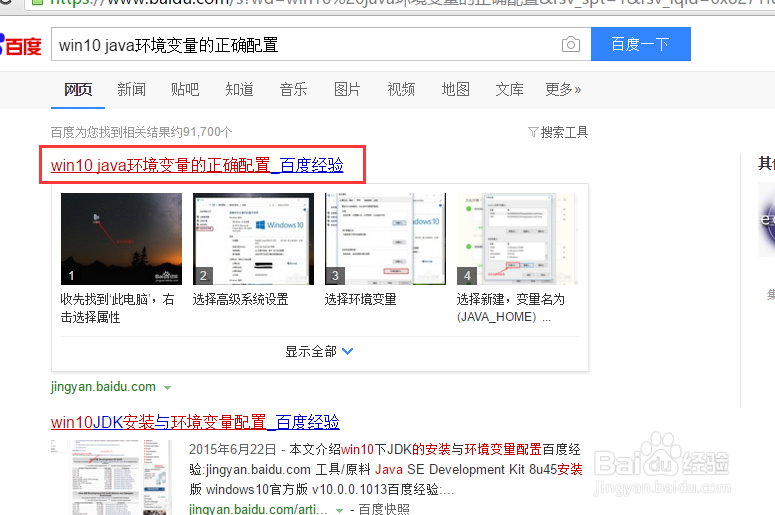
1、在安装eclipse前需要先下载好jdk,具体下载教程(1)“如何在官网下载最新版jdk”,具体安装教程在参照“(2)Java开发工具JDK安装教程”经验,然后配好环境变量参照百度(3)“win10 java环境变量的正确配置”

Java开发工具绿色版eclipse 下载教程

Java开发工具绿色版eclipse 下载教程

Java开发工具绿色版eclipse 下载教程

2、在百度搜索栏中输入eclipse,选择第一个

Java开发工具绿色版eclipse 下载教程

3、国内访问eclipse有点慢,这里别着急,大概一分钟后就能进入网页,进入网页后拖至网页底部,在右下角找到Other选项,点击“IDE and Tools”

Java开发工具绿色版eclipse 下载教程

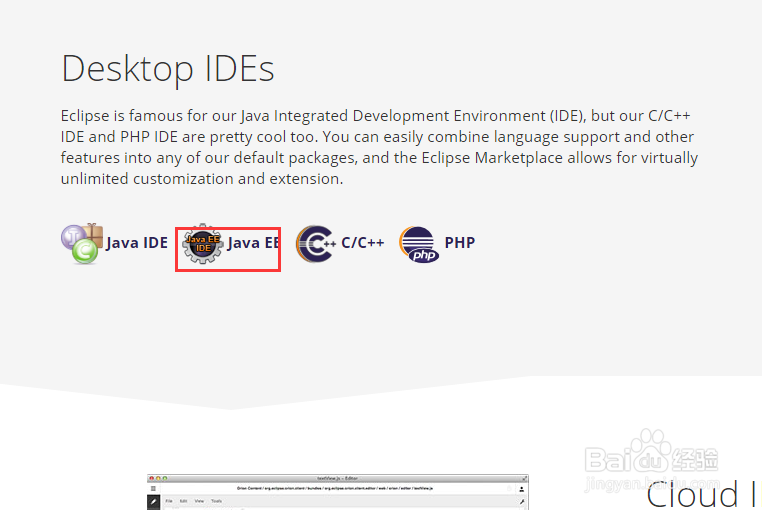
4、选择中间的Java EE

Java开发工具绿色版eclipse 下载教程

5、在右侧的版本选项中根据自己的平台选择对应的版本,小编我的是windows平台下的64位版本,你的就要看你自己的了
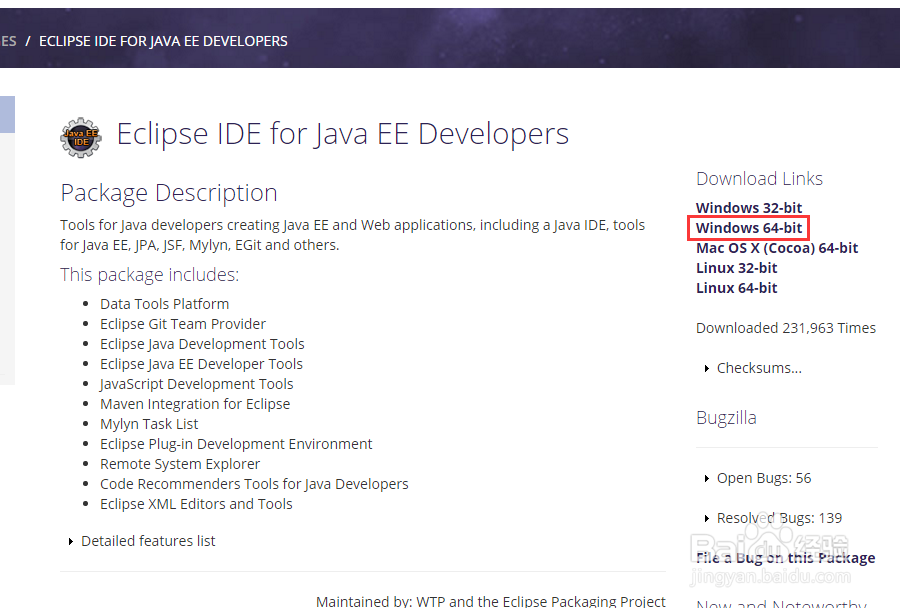
Java开发工具绿色版eclipse 下载教程

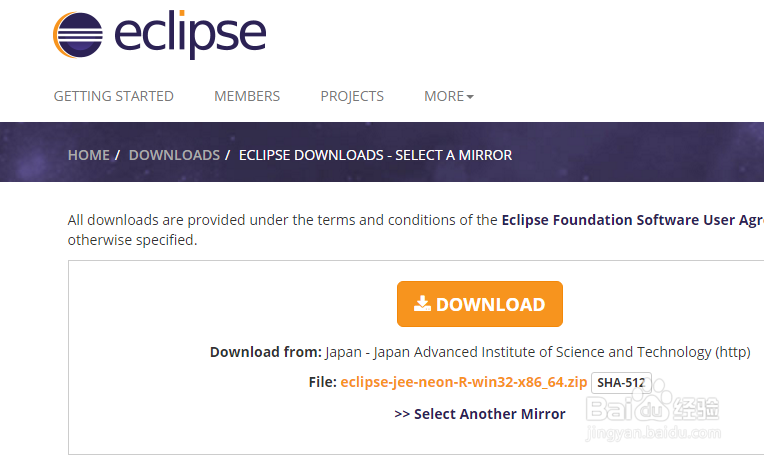
6、然后点击图中的换色按钮“DOWNLOAD”即可

Java开发工具绿色版eclipse 下载教程

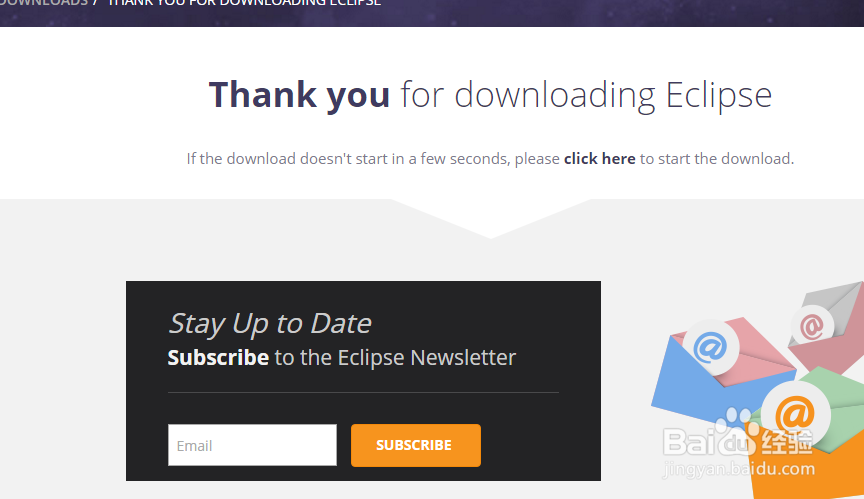
7、点击完之后,会跳出这个画面,不用理睬的

Java开发工具绿色版eclipse 下载教程

8、下下来的是个免安装版的压缩包,直接解压即可用,点击图中的eclipse.exe即可运行
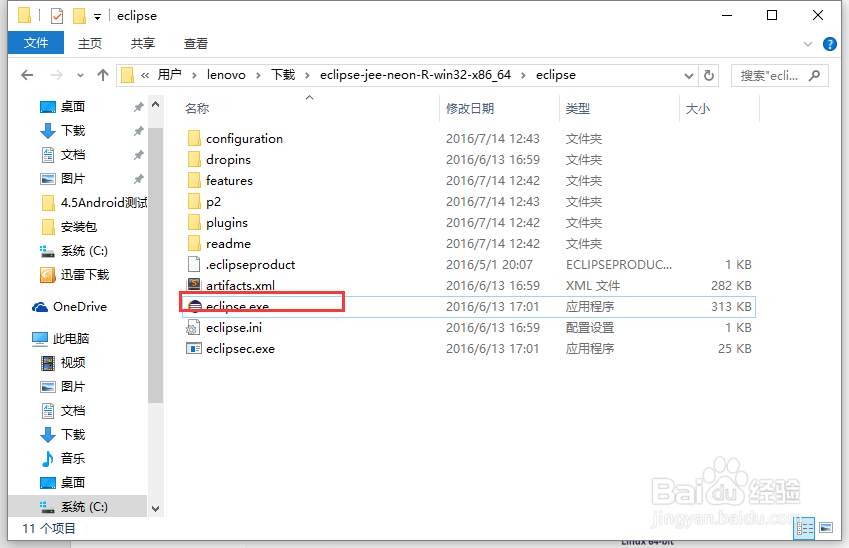
Java开发工具绿色版eclipse 下载教程

  • Myeclipse连接各种数据总结
  • Linux教程:[12]使用通配符来操作文件
  • intellij idea中JDK如何找到主目录#校园分享#
  • 关于MyEclipse CI不支持项目1.8版本解决方法
  • 用于将参数化的SQL语句发送到数据库的方法
  • 热门搜索
    早餐吃燕麦能减肥吗 东戴河旅游攻略 美女攻略系统 绵山旅游攻略 夕字五笔怎么打 廉颇简介 前列腺囊肿怎么治疗 党支部简介 保卫萝卜攻略 家里老鼠多怎么办