1、首先打开电脑上的PS,再打开一张需要处理的照片,将该图层复制一份。
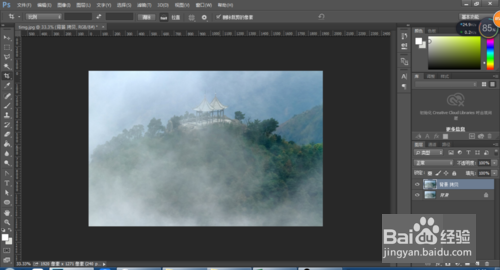
2、然后点击滤镜,再把鼠标移动到其他上面,再在里面选中高反差保留。

3、在弹出的对话框中,我们将半径设置为100左右。

4、然后再将该图层的混合模式更改为柔光模式,会发现雾少了一些,图片稍微清晰了一些。

5、接着按住Ctrl+E键,向下合并,将这两张图层合并。

6、最后按快捷键Ctrl+M,将该曲线调成S形状,就会发现该图片又比之前清晰,这样使用PS除去图片表面雾的问题就解决了。

时间:2026-04-23 15:36:30
1、首先打开电脑上的PS,再打开一张需要处理的照片,将该图层复制一份。
2、然后点击滤镜,再把鼠标移动到其他上面,再在里面选中高反差保留。
3、在弹出的对话框中,我们将半径设置为100左右。
4、然后再将该图层的混合模式更改为柔光模式,会发现雾少了一些,图片稍微清晰了一些。
5、接着按住Ctrl+E键,向下合并,将这两张图层合并。
6、最后按快捷键Ctrl+M,将该曲线调成S形状,就会发现该图片又比之前清晰,这样使用PS除去图片表面雾的问题就解决了。
