Excel表进行复制操作时如何避免复制上隐藏数据

 时间:2026-04-24 17:49:14

1、打开工作表,选定要复制的区域,这个区域包含隐藏的行和列的数据。如图。

Excel表进行复制操作时如何避免复制上隐藏数据

2、如果直接进行复制操作,便会将隐藏的不需要的内容一并复制,粘贴后便会显示出来。要避免复制隐藏的不需要的内容,需要如下操作。

Excel表进行复制操作时如何避免复制上隐藏数据

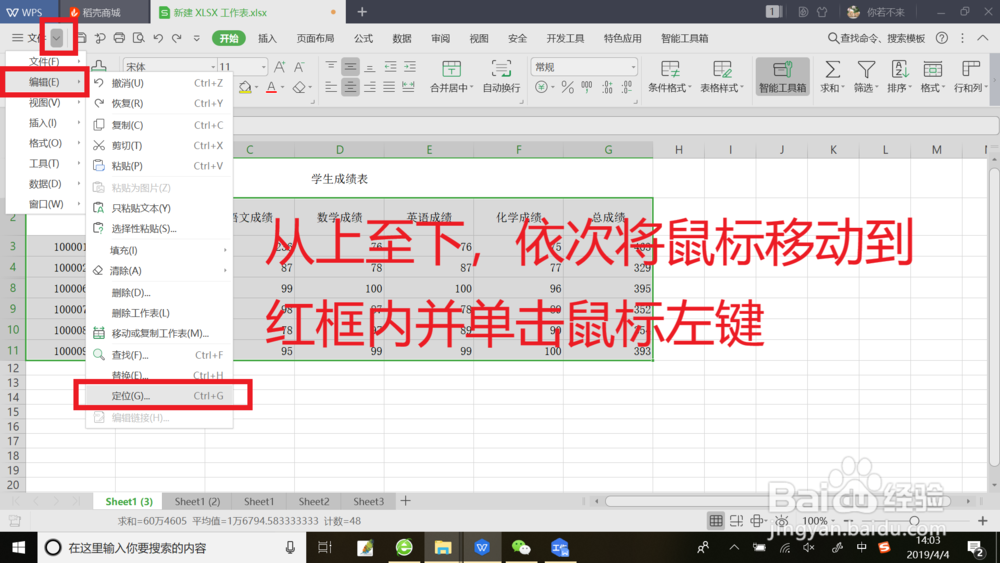
3、选取复制的区域(袭泰带隐藏内容),然后找到【够囊争编辑】菜单命令,点击【编辑】菜单命令,在弹出的菜单栏中找到【定位】菜单命令。鼠标左键单击【定位】菜单命令。
Excel表进行复制操作时如何避免复制上隐藏数据

4、单击【定位】菜单命令后,弹出【定位】对话框,在定位栏内,找见【可见单元格】定位条件,选中【可见单元格】,单选框选中。鼠标光标移动到【定位】按钮,单击鼠标左键,完成定位。

Excel表进行复制操作时如何避免复制上隐藏数据

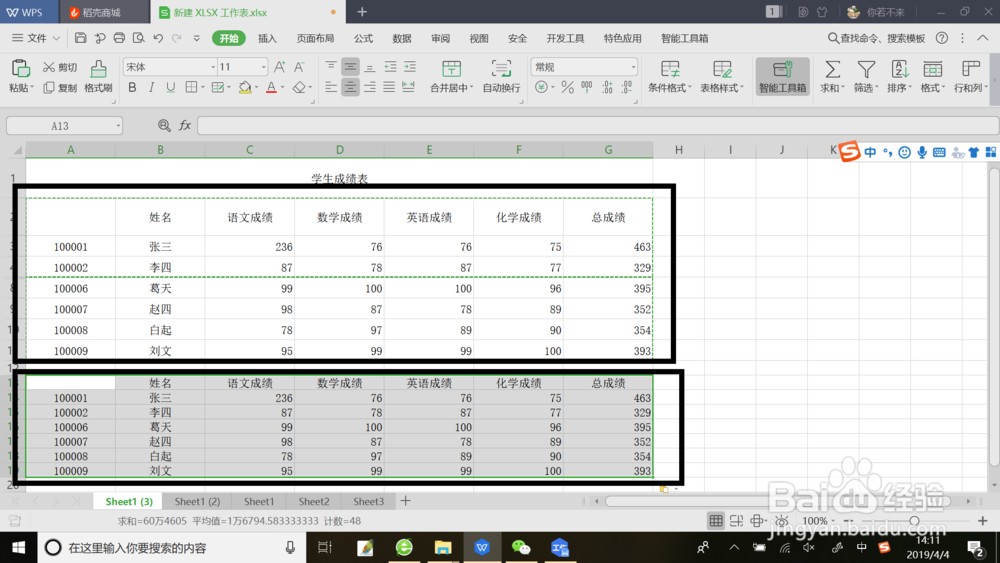
5、之后进行【复制-粘贴】操作,隐藏的数据便不会被【复制】,【粘贴】后也不会显示近何出来。
Excel表进行复制操作时如何避免复制上隐藏数据

  • EXCEL怎么不复制隐藏单元格
  • 如何将PDF文件中的照片批量导出
  • excel表格中如何取消超级表
  • excel表格定位选项在哪里
  • 在Excel中如何定位
  • 热门搜索
    宫颈肥大怎么治疗 图片怎么缩小 中间点怎么打 记忆力减退怎么办 信用卡免息期怎么算 心情很烦躁怎么办 脸上长色斑怎么回事 蜓怎么组词 用酸奶机怎么做酸奶 清洁面膜怎么用