1、首先我们点击word中的 视图 这一栏

2、然后将 标尺 这个选项 勾选 上即可

3、然后就可以看到显示的标尺

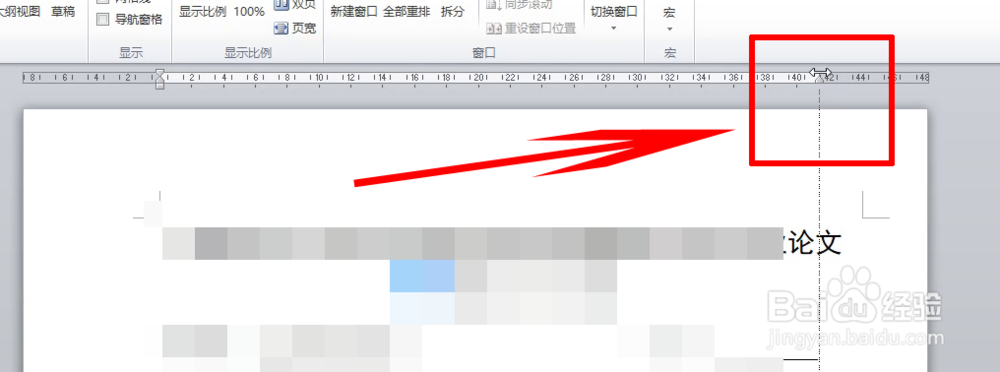
1、首先,我们需要将鼠标停止在这个地方

2、然后通过左右轻微移动,待看到一个 虚线

3、然后将箭头变为一个左右的箭头,就可以左右移动了

4、然后就可以看到拖动的效果了
时间:2026-04-28 11:03:27
1、首先我们点击word中的 视图 这一栏
2、然后将 标尺 这个选项 勾选 上即可
3、然后就可以看到显示的标尺
1、首先,我们需要将鼠标停止在这个地方
2、然后通过左右轻微移动,待看到一个 虚线
3、然后将箭头变为一个左右的箭头,就可以左右移动了
4、然后就可以看到拖动的效果了
