Windows10系统如何阻止后台自动安装软件?

 时间:2026-02-15 22:27:31

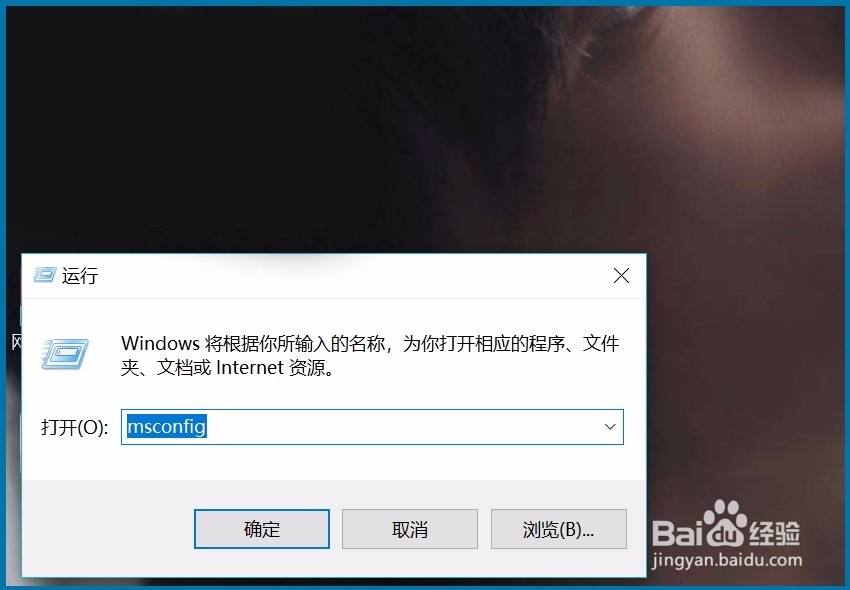
1、【运行】

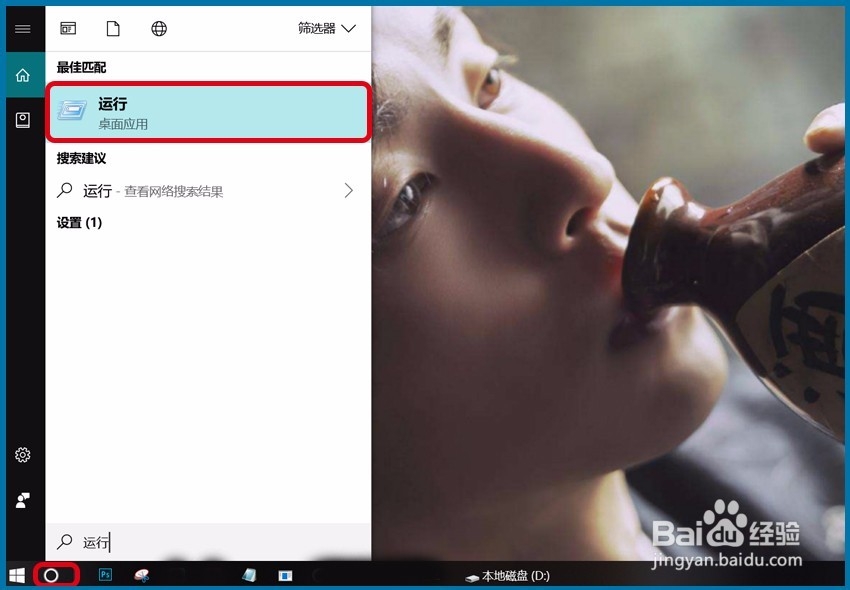
      退回桌面,鼠标移动到左下角找到并打开“搜索框”,输入“运行”后再输入“msconfig”确定打开。
Windows10系统如何阻止后台自动安装软件?

Windows10系统如何阻止后台自动安装软件?

2、【系统设置】

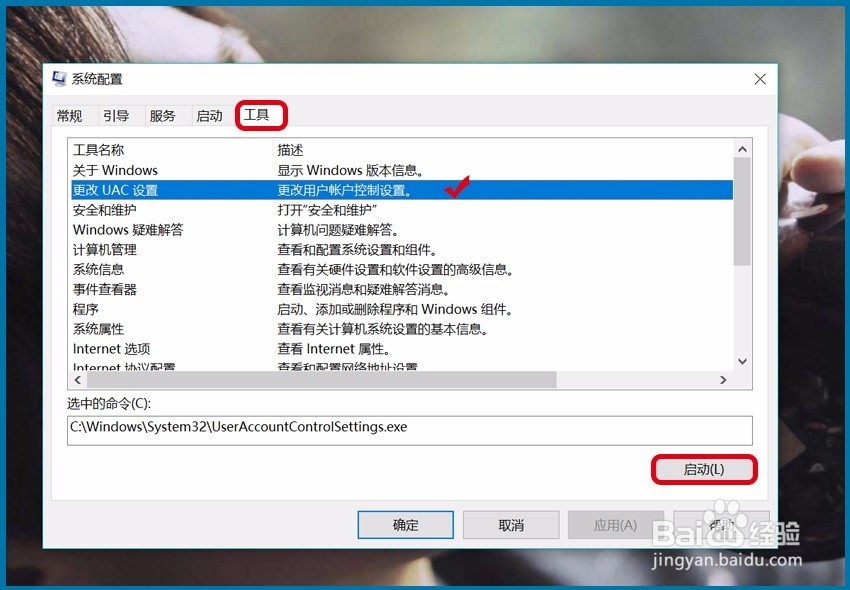
      上一步直接按“Enter”键也可直接打开系统设置,切换到“工具”一栏点中“更改UAC设置”后点右下角的“启动”

Windows10系统如何阻止后台自动安装软件?

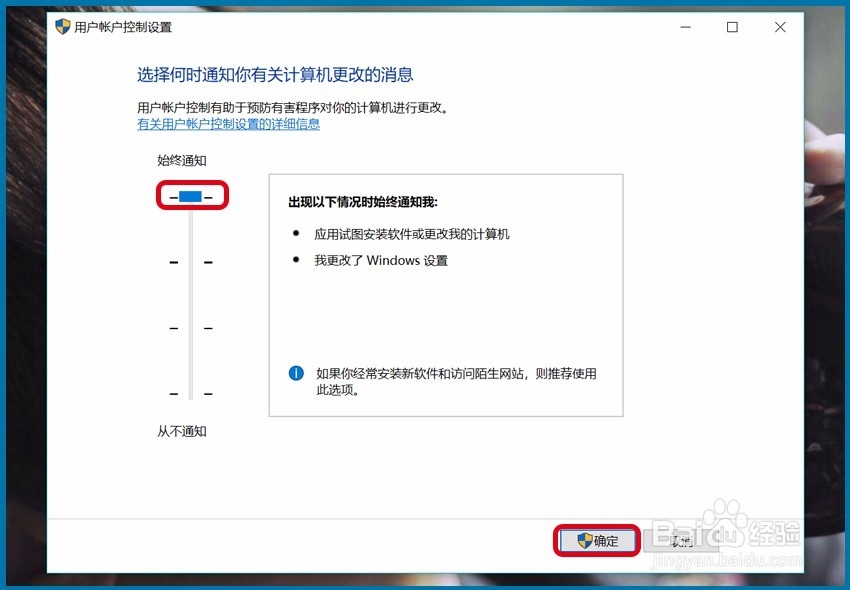
3、【始终通知】

      向上拉动页面的进度条,或直接单击最上方,选择“始终通知”,即应用试图安装软件或更改我的计算机时都通知我,防止软件自动安装的情况。
Windows10系统如何阻止后台自动安装软件?

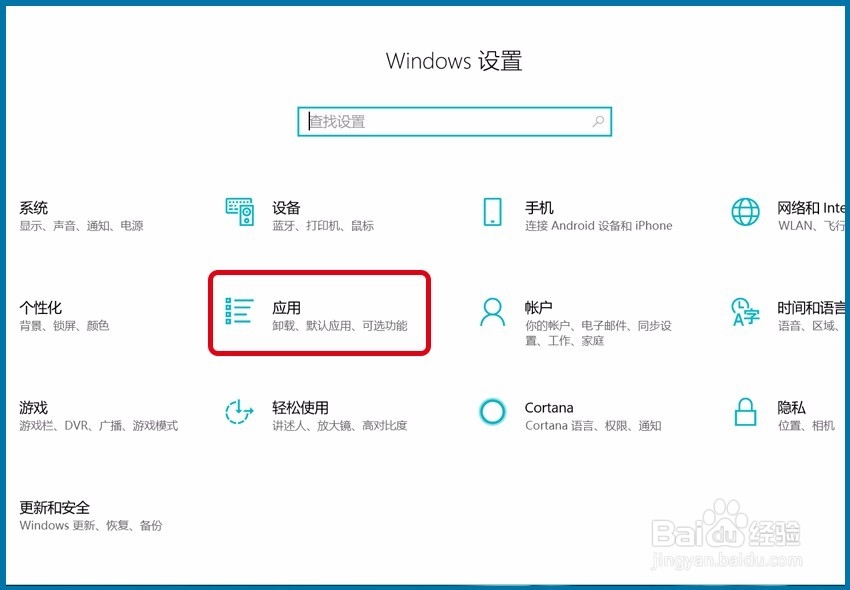
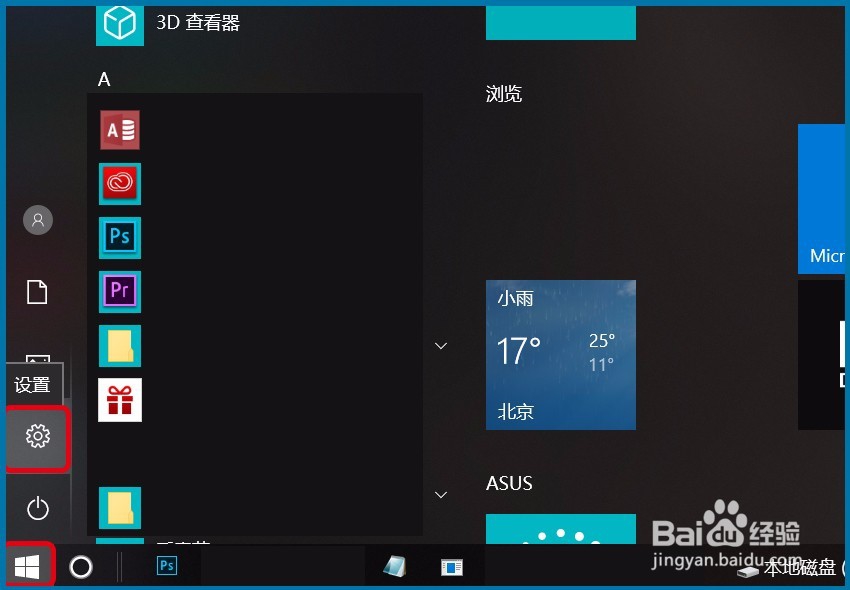
1、【设置-应用】

      退回到电脑桌面,鼠标移动到左下角“WIN”图标单击,再依次点击“设置-应用”进入下一步。
Windows10系统如何阻止后台自动安装软件?

Windows10系统如何阻止后台自动安装软件?

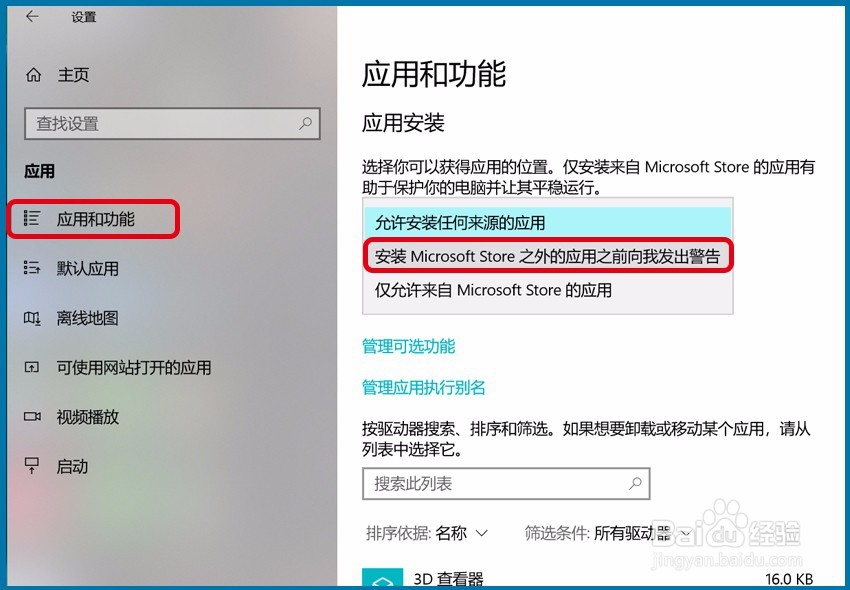
2、【发出警告】

      在应用第一项“应用和功能”栏找到应用安装,下拉选项选择“安装Microsoft Store之外的应用之前向我发出警告”,也是阻止系统后台自动安装软件。
Windows10系统如何阻止后台自动安装软件?

3、其他:以上最基础的操作是为了阻止系统后台自动安装软件,要进行深层设置可自行搜索操作,也可以在自己电脑的安全软件上设置阻止系统后台安装软件。

  • Win10文件资源管理器此电脑中怎么显示控制面板
  • Win11不能下载软件怎么办?
  • Win11程序和功能在哪
  • Windows11如何禁用系统保护
  • Win10怎么设置在桌面模式下自动隐藏任务栏
  • 热门搜索
    tcl洗衣机怎么样 比熊犬怎么训练 小便出血是怎么回事 微信朋友圈怎么发长视频 自我介绍怎么写 怎么查手机型号 冻干粉怎么使用才是正确的 花呗怎么借钱出来 肚脐眼臭是怎么回事 李雪健说话怎么回事