手机微信设置接收QQ邮箱消息详细教程

 时间:2026-02-14 11:39:21

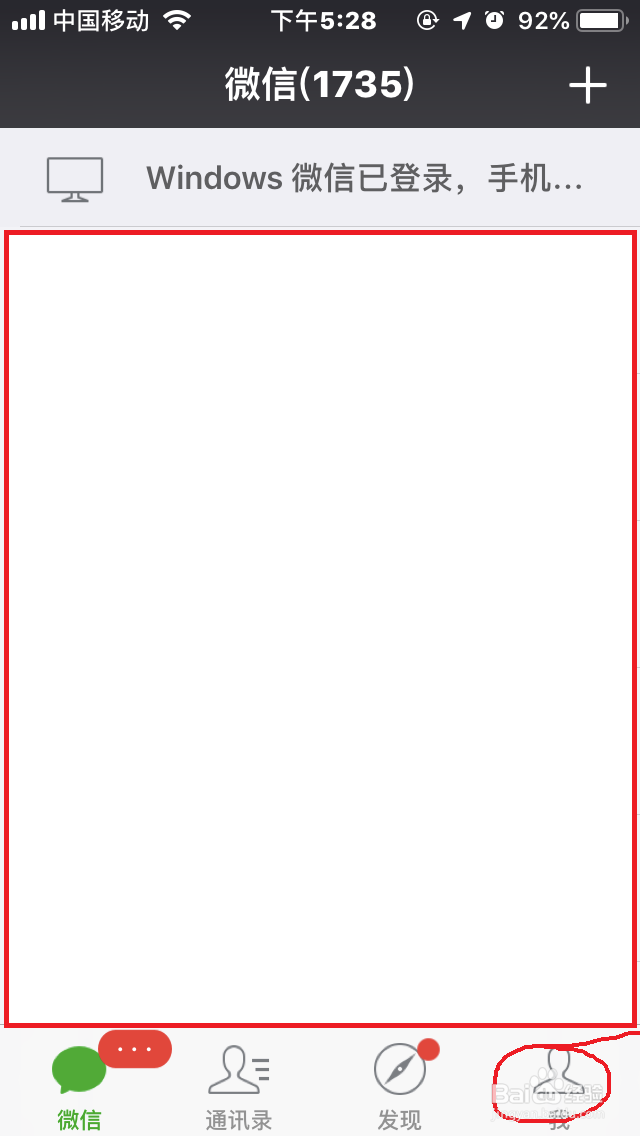
1、点击手机桌面”微信图标“,进入手机微信。

手机微信设置接收QQ邮箱消息详细教程

2、点击”我“,进入个人页面设置。

手机微信设置接收QQ邮箱消息详细教程

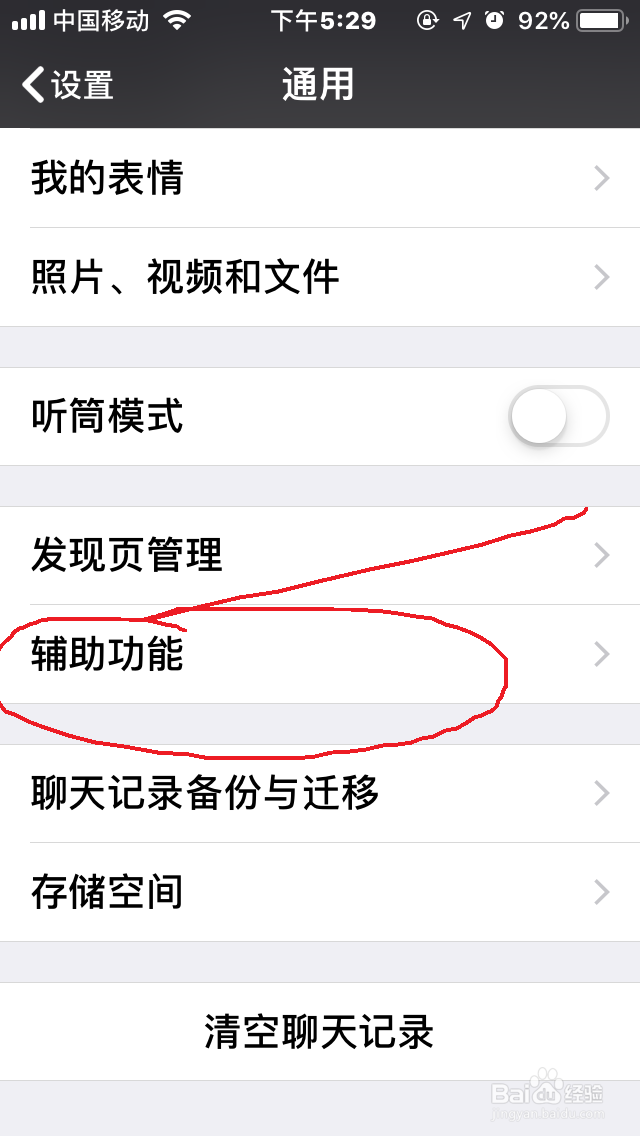
3、点击设置——通用,进入通用设置界面。

手机微信设置接收QQ邮箱消息详细教程

手机微信设置接收QQ邮箱消息详细教程

4、点击”辅助功能“,点击"QQ邮箱提醒——启用该功能”。

手机微信设置接收QQ邮箱消息详细教程

手机微信设置接收QQ邮箱消息详细教程

手机微信设置接收QQ邮箱消息详细教程

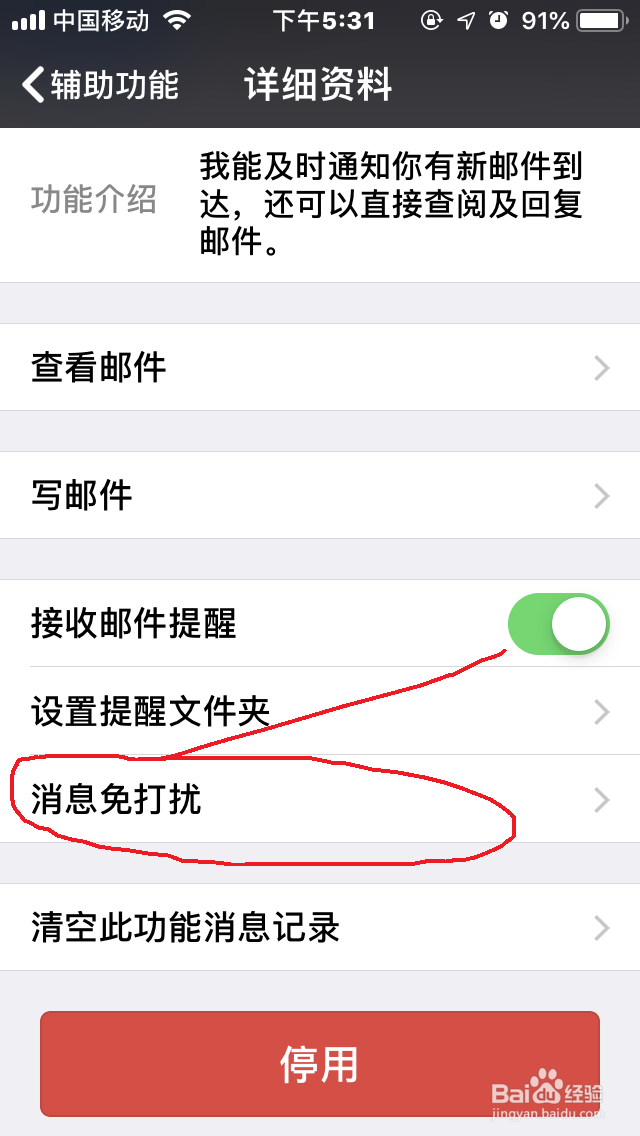
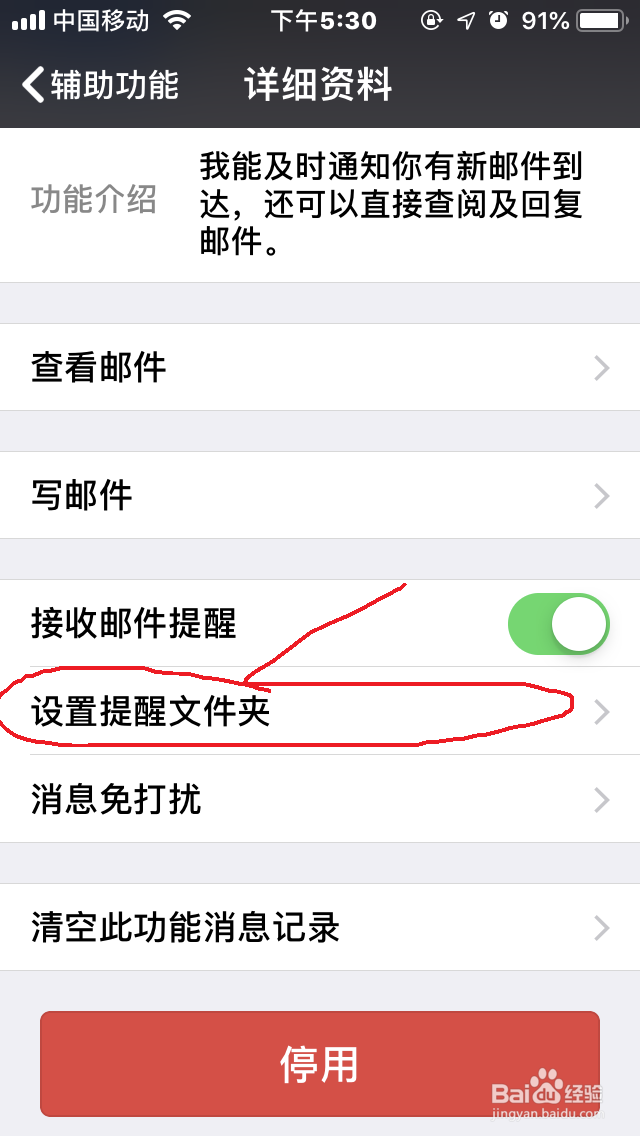
5、点击勾选打开“接收邮件提醒”,开启后就能接收邮件提醒。

手机微信设置接收QQ邮箱消息详细教程

手机微信设置接收QQ邮箱消息详细教程

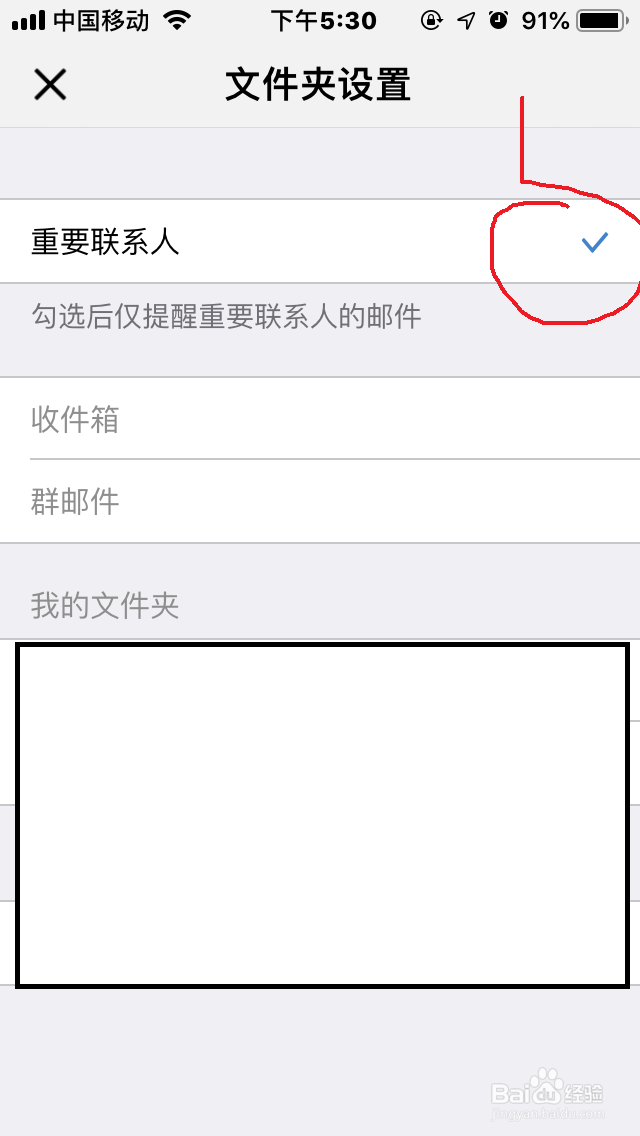
6、点击“设置提醒文件夹”,根据自己需要选择提醒文件夹,比如重要联系人、收件箱等。
手机微信设置接收QQ邮箱消息详细教程

手机微信设置接收QQ邮箱消息详细教程

手机微信设置接收QQ邮箱消息详细教程

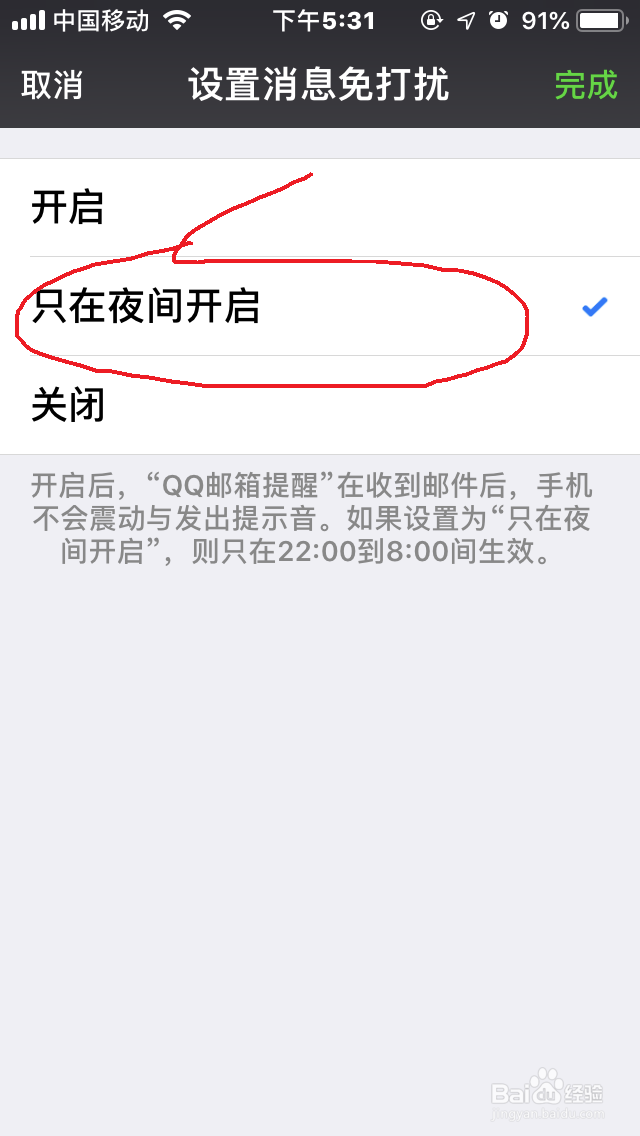
7、点击“消息免打扰”,根据自己需要选择,比如勾选“只在夜间开启”,那么消息免打扰只在“22:00-8:00”开启。
手机微信设置接收QQ邮箱消息详细教程

手机微信设置接收QQ邮箱消息详细教程

8、查看QQ邮箱提醒是否成功开启。点击微信消息“QQ邮箱提醒”,看到提示已成功开启即可。

手机微信设置接收QQ邮箱消息详细教程

手机微信设置接收QQ邮箱消息详细教程

  • 手机钉钉怎么清理占用空间的缓存?
  • 安卓之三个SdkVersion之间的区别
  • 央视网邮箱如何申请免费的传真号
  • 携程旅行怎么购双十一爆款产品
  • iphone如何设置wifi自动加入模式
  • 热门搜索
    黑头是怎么形成的 经常做梦是怎么回事 降压药吃多了怎么办 怎么变高冷 习惯性流产怎么办 经期怎么减肥 怎么给照片换背景 word怎么放大字体 笔记本怎么开热点 小米盒子怎么安装