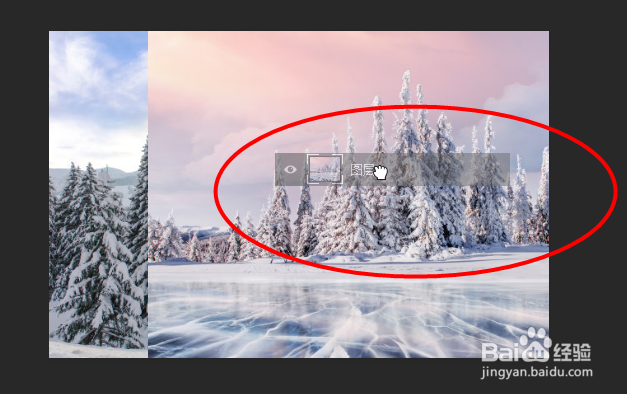
1、将两张图片拖动到一起
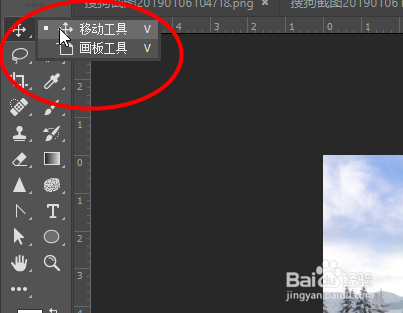
2、接着工具栏中选中移动工具
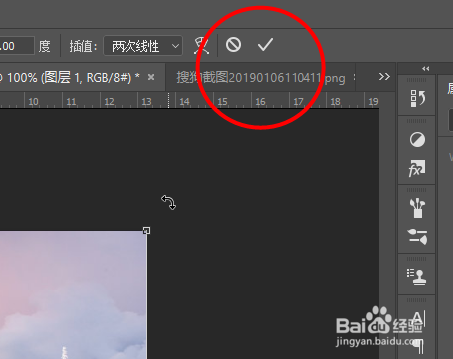
3、接着调整图片的大小相适应,接着点击左上角的√
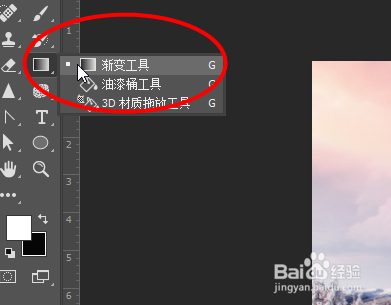
4、然后选择工具栏中的渐变工具
5、然后在图层栏中选中创建剪贴蒙版,然后用渐变工具直接掩盖非背景部分
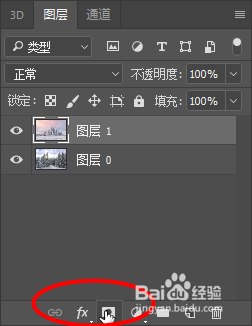
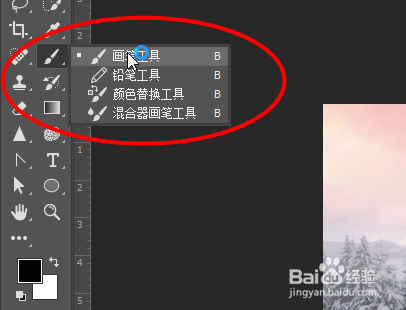
6、接着选择工具栏中的画笔工具进行精修即可完成
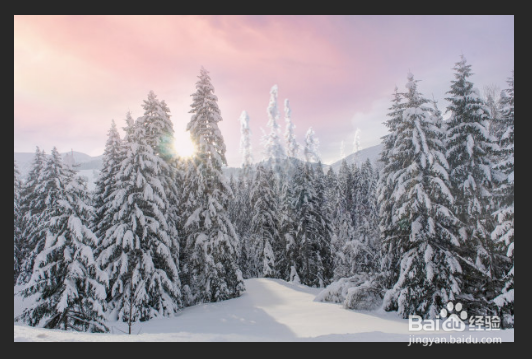
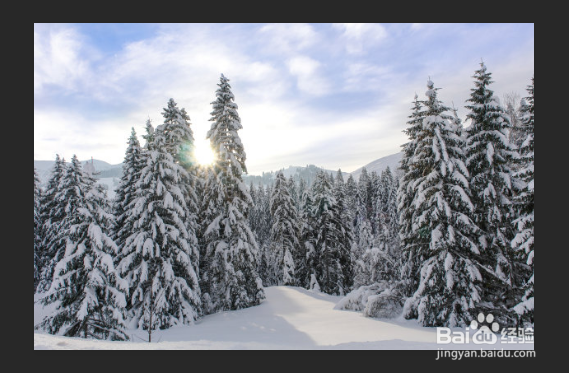
7、最后就可以看到效果
时间:2026-04-27 17:41:18
1、将两张图片拖动到一起
2、接着工具栏中选中移动工具
3、接着调整图片的大小相适应,接着点击左上角的√
4、然后选择工具栏中的渐变工具
5、然后在图层栏中选中创建剪贴蒙版,然后用渐变工具直接掩盖非背景部分
6、接着选择工具栏中的画笔工具进行精修即可完成
7、最后就可以看到效果
