1、先新建一个矩形;

2、在左下方新建一个小矩形,并复制一份,摆放好位置,按Ctrl+D重复上部操作,形成一个斜角;



3、全选,点击“路径查找器-分割”,右键取消编组,删除掉左侧多余的部分;


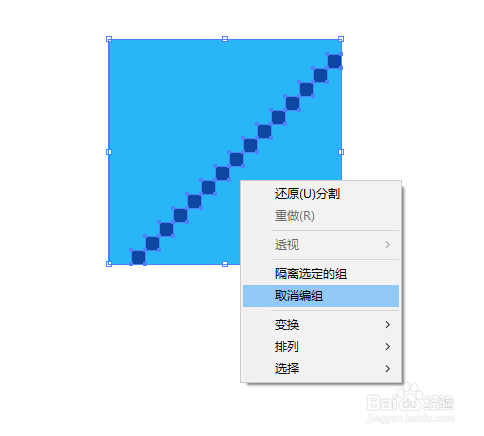

4、选中图形,点击“效果-3D-凸出和斜角”,位置:等角-右方,凸出厚度:150pt(可根据需要调整),其他默认,确定;


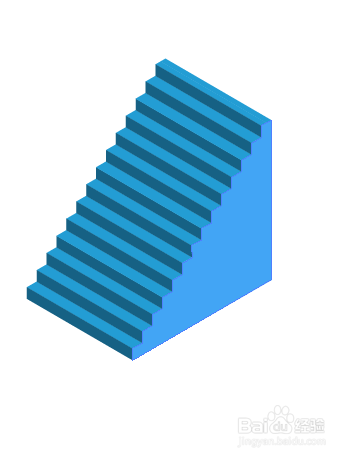
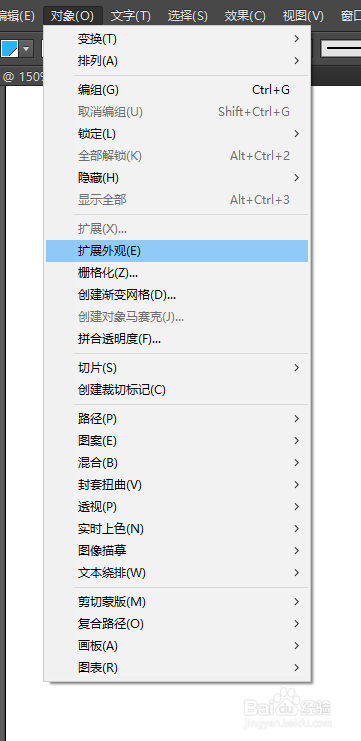
5、点击“对象-扩展外观”,并右键取消编组,就可以为楼梯修改颜色了。

时间:2026-04-28 08:43:22
1、先新建一个矩形;
2、在左下方新建一个小矩形,并复制一份,摆放好位置,按Ctrl+D重复上部操作,形成一个斜角;
3、全选,点击“路径查找器-分割”,右键取消编组,删除掉左侧多余的部分;
4、选中图形,点击“效果-3D-凸出和斜角”,位置:等角-右方,凸出厚度:150pt(可根据需要调整),其他默认,确定;
5、点击“对象-扩展外观”,并右键取消编组,就可以为楼梯修改颜色了。
