用PS怎么做新年贺卡

 时间:2026-05-15 02:25:14

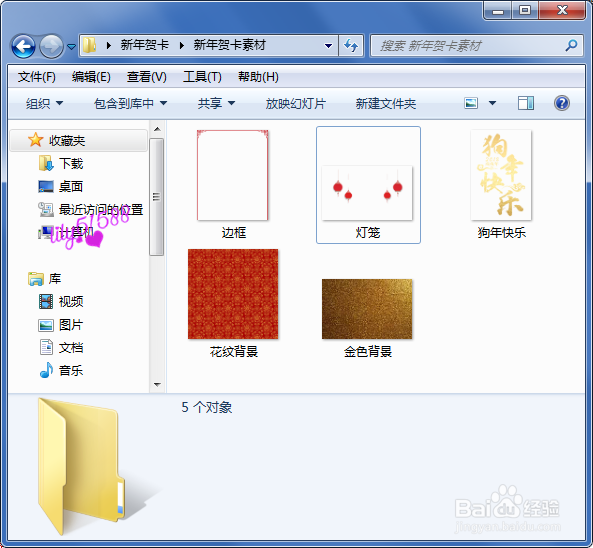
1、准备好新年贺卡所需要的透明素材,如图所示;
用PS怎么做新年贺卡

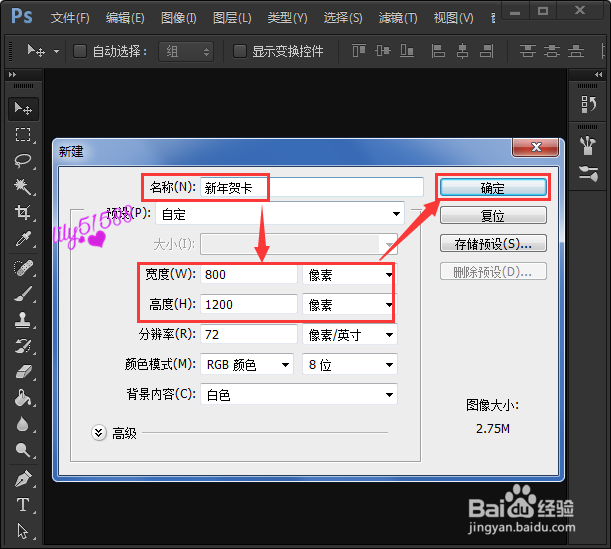
2、打开ps软件,新建一个800*1200像素的白色画布,【命名为:新年贺卡】方便保存之后查找,点击【确定】按钮。
用PS怎么做新年贺卡

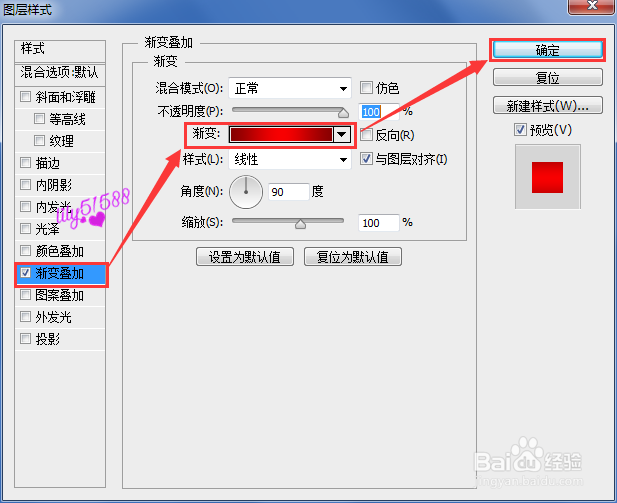
3、给刚刚新建好的白色图层设置一个红色渐变的效果,如图所示;

用PS怎么做新年贺卡

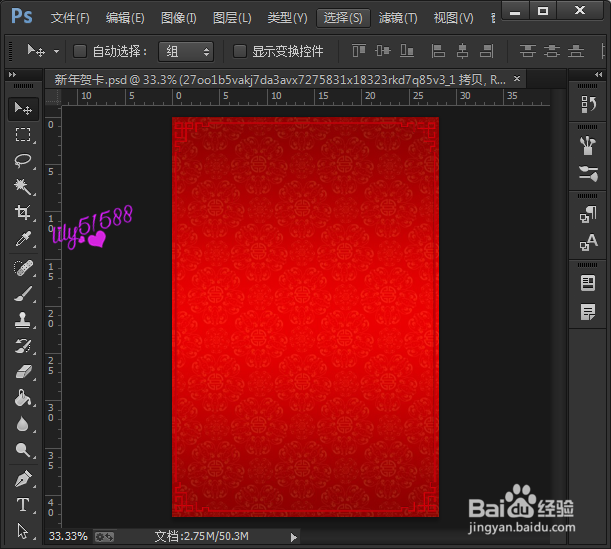
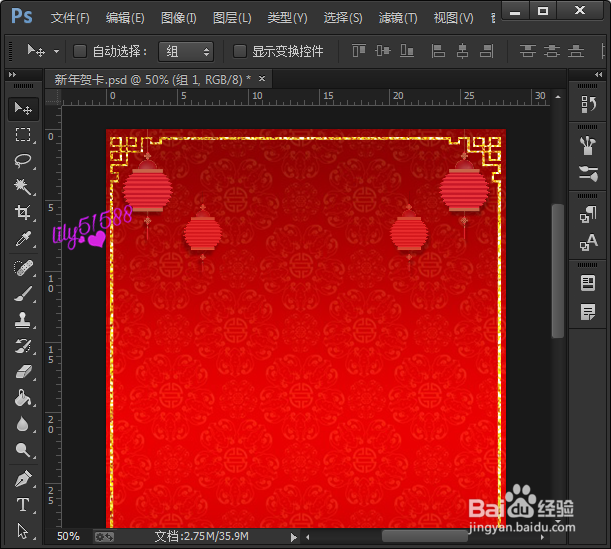
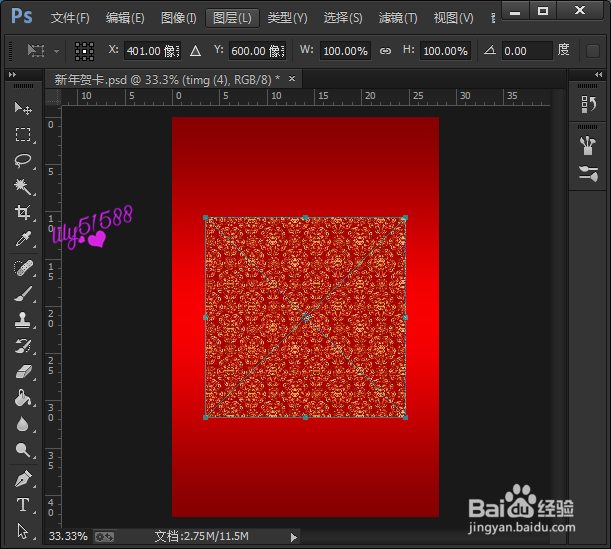
4、拖入红色花纹的背景,把它放大和背景一样大,设置透明度为15%,如图所示;
用PS怎么做新年贺卡

用PS怎么做新年贺卡

5、花纹做好了,拖入边框,现在这个边框是红色的,看不到效果。

用PS怎么做新年贺卡

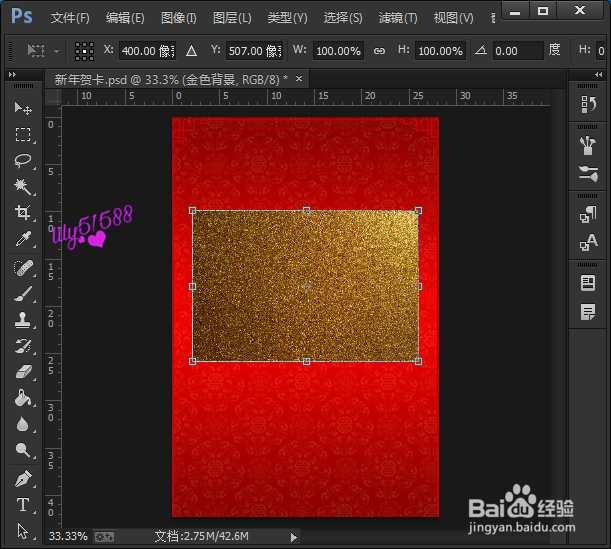
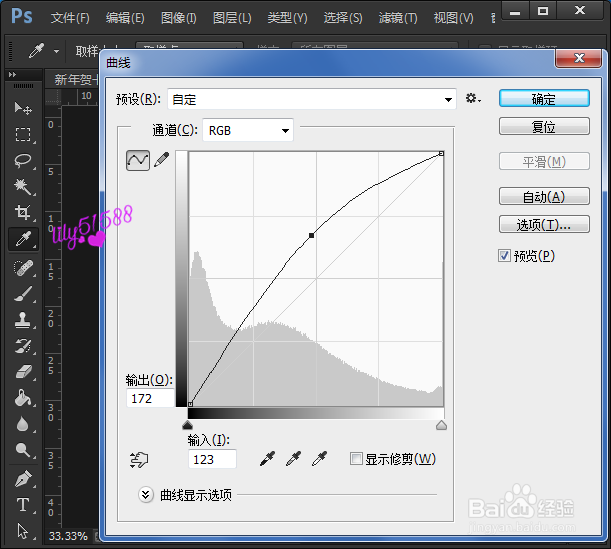
6、把金色图片拖入图层中,给它调整一下亮度,如图所示;

用PS怎么做新年贺卡

用PS怎么做新年贺卡

7、把调亮后的金色图片嵌入图形边框中,如图所示;

用PS怎么做新年贺卡

8、边框做好了之后,继续把灯笼拖入图层中,并且摆放在最上方处,如图所示;

用PS怎么做新年贺卡

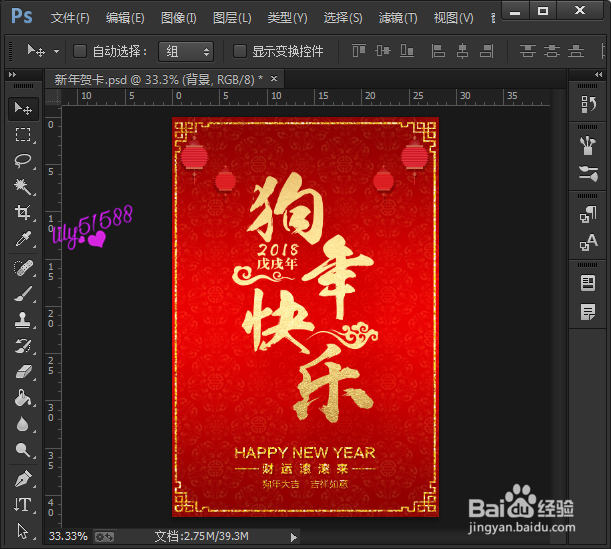
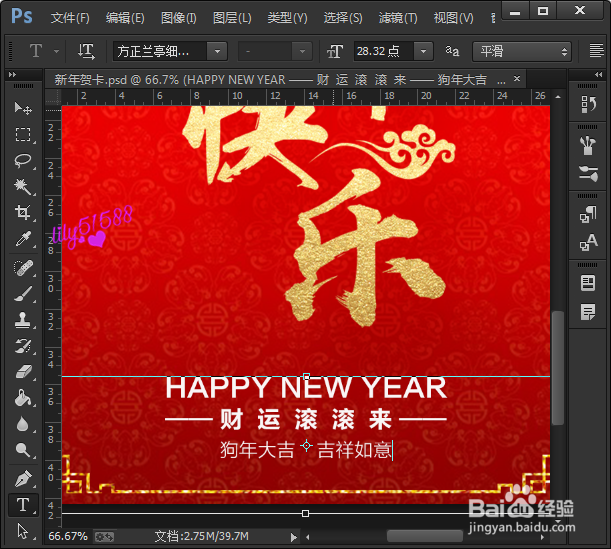
9、最后,把狗年快乐的字体也拖入进来,摆放在中间居中的位置上。在下面输入一些文字,把金色背景嵌入文字中,就全部制作完成了。
用PS怎么做新年贺卡

用PS怎么做新年贺卡

  • ps如何制作扎染丝绸纹理
  • 怎样在PS中加载方头画笔?
  • 如何将时间管理更高效
  • pr保存导出帧图片步骤介绍
  • 如何将路灯P亮
  • 热门搜索
    cad证书怎么考 阿根廷红虾怎么做好吃 你好用韩语怎么说 血压偏低怎么办 cpu使用率高怎么办 教育类别怎么填 元宵怎么做 双通道内存怎么安装 九牧马桶怎么样 白日梦怎么做