如何给wps演示中图形添加一个“缓慢进入”动画

 时间:2026-02-14 06:29:33

1、新建一篇wps演示。如下图:

如何给wps演示中图形添加一个“缓慢进入”动画

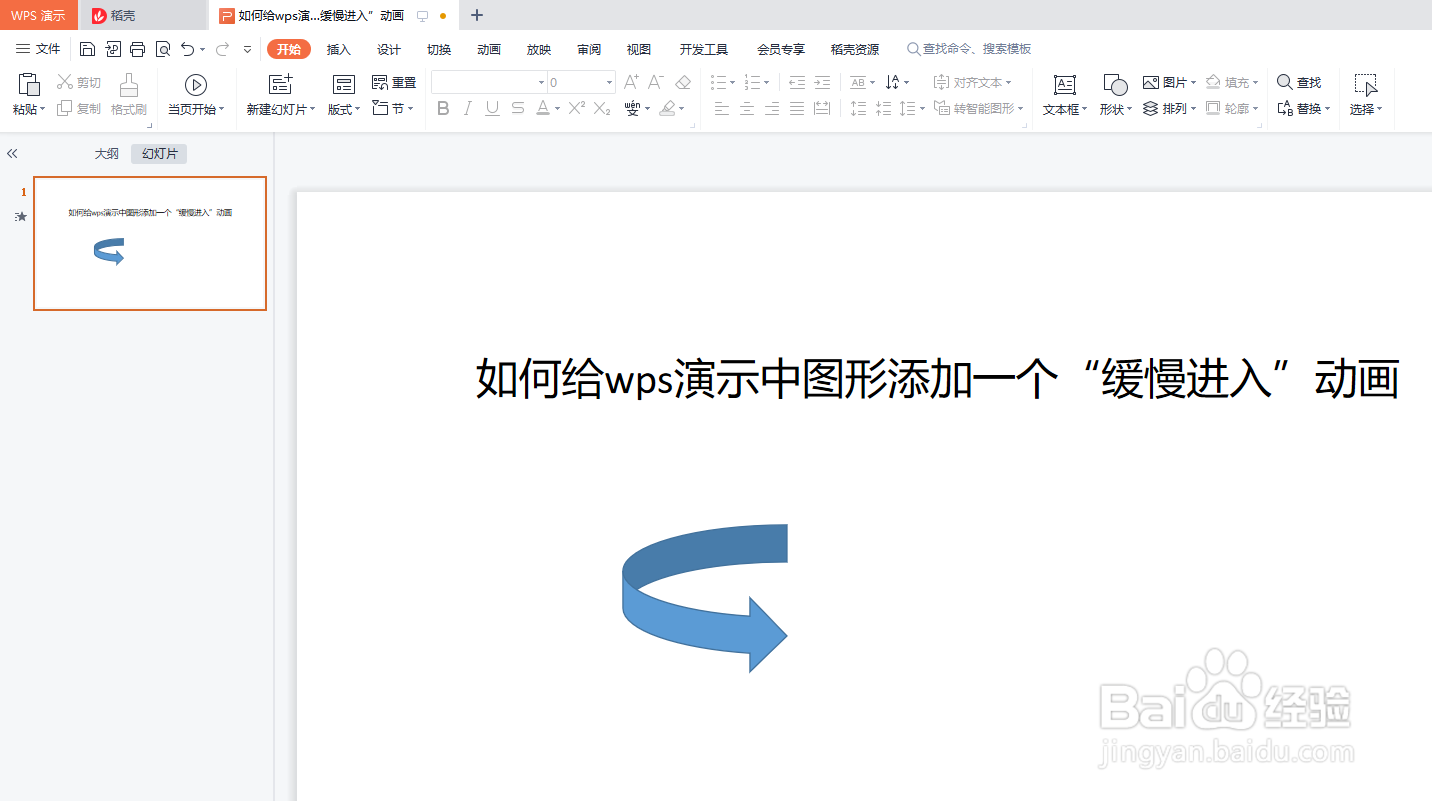
2、我们在wps演示中插入一个“弧形箭头”图形作为示例。如下图:

如何给wps演示中图形添加一个“缓慢进入”动画

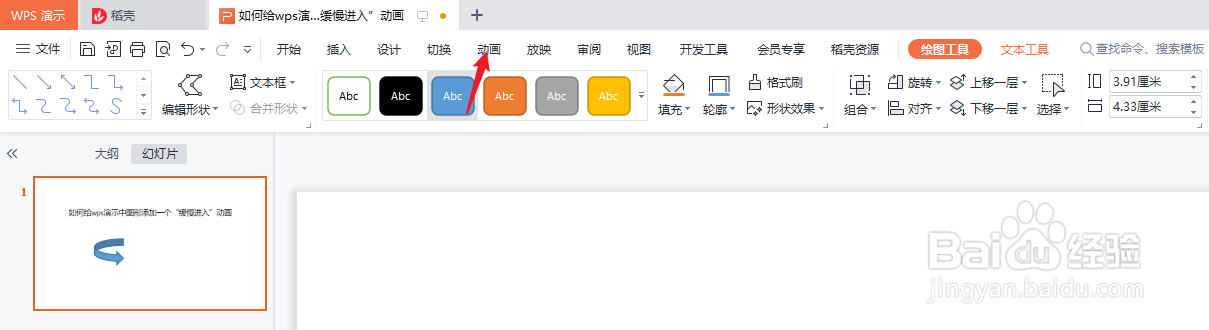
3、在wps演示功能区中选择“动画”工具栏。如下图:

如何给wps演示中图形添加一个“缓慢进入”动画

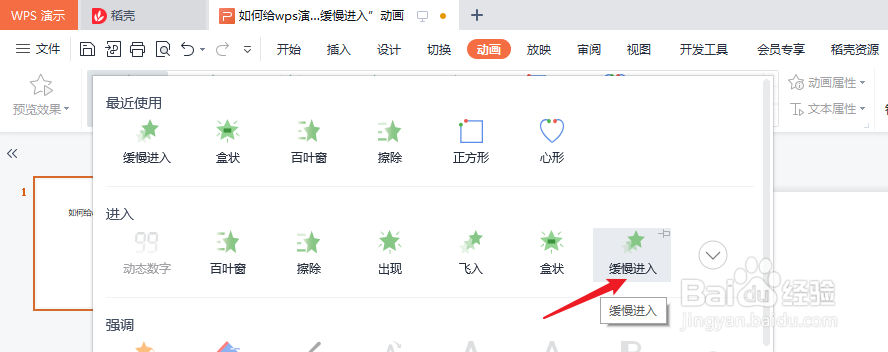
4、在wps演示“动画”-“进入”中选择“缓慢进入”动画效果。如下图:

如何给wps演示中图形添加一个“缓慢进入”动画

5、预览wps演示幻灯片中插入的“缓慢进入”动画效果。如下图:

如何给wps演示中图形添加一个“缓慢进入”动画

6、总结:如何给wps演示中图形添加一个“缓慢进入”动画

(1)新建一篇wps演示

(2)我们在wps演示中插入一个“弧形箭头”图形作为示例

(3)在wps演示功能区中选择“动画”工具栏

(4)在wps演示“动画”-“进入”中选择“缓慢进入”动画效果

(5)预览wps演示幻灯片中插入的“缓慢进入”动画效果

  • 怎样添加擦除动画
  • PPT中怎样为图片制作弹跳动画效果
  • PPT怎么设置文本框的动画效果
  • PPT怎么设置动画方向从左到右移动
  • WPS PPT如何添加轮子动画效果
  • 热门搜索
    怎么注销微博 柏怎么读 铬怎么读 鲶鱼怎么做好吃 隽怎么读 苹果笔记本怎么样 纾怎么读 耳的笔顺怎么写 树新蜜蜂用英语怎么说 淅怎么读