秀米编辑器怎么插入图片?

 时间:2024-10-11 22:27:42

1、 1、首先,打开秀米编辑器,在左边栏中点击进入“我的图库”(如图所示)。

秀米编辑器怎么插入图片?

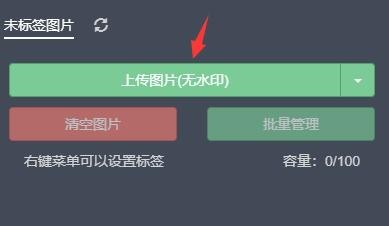
2、 2、然后,在其中点击“上传图片”(如图所示)。

秀米编辑器怎么插入图片?

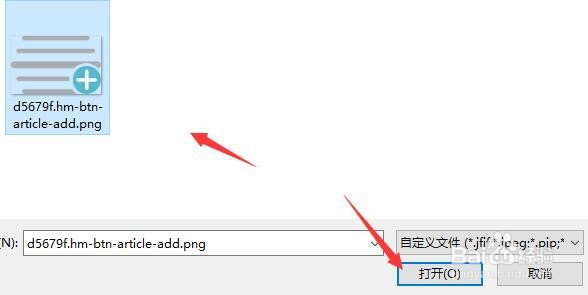
3、 3、接着,在本地文件夹中找到想要使用的图片,点击“打开”(如图所示)。
秀米编辑器怎么插入图片?

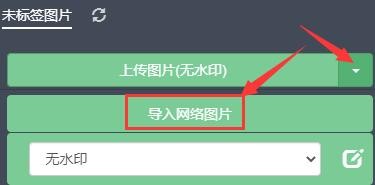
4、 4、我们还可以点击上传图片右边的箭头,选择“导入网络图片”(如图所示)。
秀米编辑器怎么插入图片?

5、 5、然后,输入图片链接并点击“添加”可以导入网络图片(如图所示)。

秀米编辑器怎么插入图片?

6、 6、上传图片完成后,就会在下方列表中看到上传的图片了(如图所示)。

秀米编辑器怎么插入图片?

7、 7、鼠标点击我们要使用的图片,就可以插入到文章中了(如图所示)。

秀米编辑器怎么插入图片?
  • 秀米编辑器怎么插入图片?
  • 秀米怎么在图片上加文字
  • 如何在秀米上添加图片?
  • 秀米编辑器怎么添加边框
  • 秀米怎么把图片放到模板里
  • 热门搜索
    复印机怎么复印身份证 律师证怎么考 世纪佳缘怎么样 端午节英语怎么说 铁皮枫斗怎么吃 拳头账号怎么注册 孩子感冒鼻子不通气怎么办 高光怎么打 电脑硬盘怎么分区 席城怎么死的