1、从头开始,简单举个例子,这是做好的图层文件。并合并。
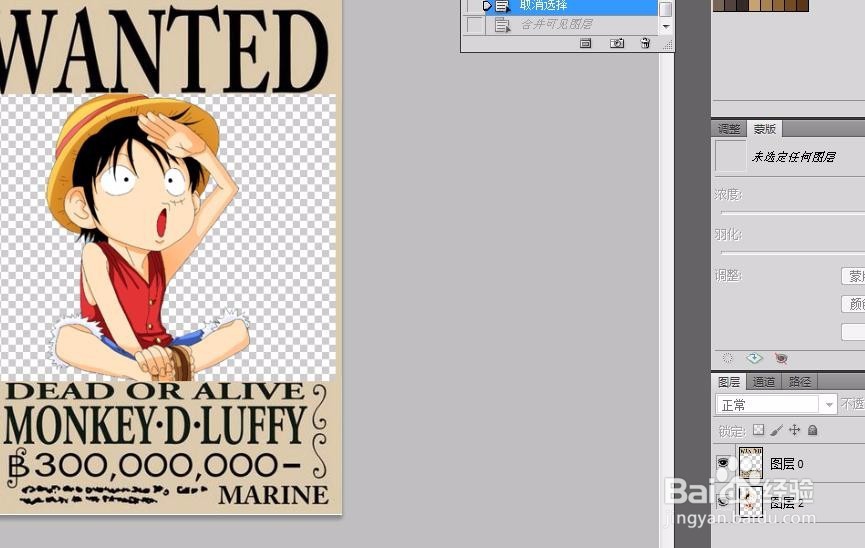
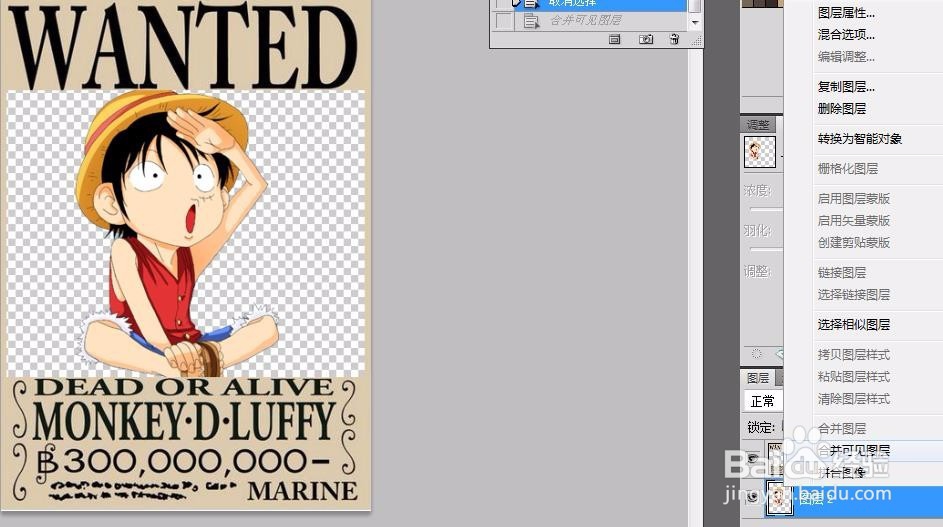
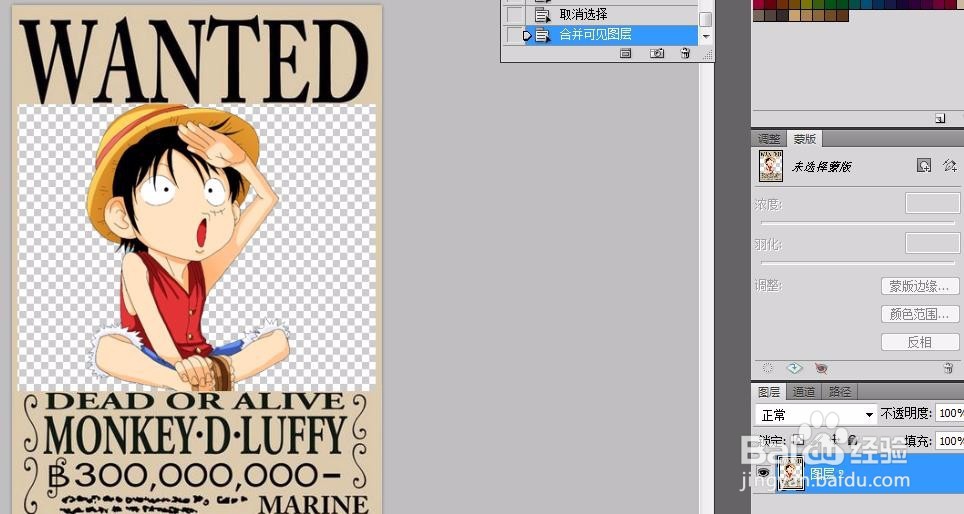
2、如果是在同一次的ps使用中,有两种方法还是可以将合并的图层还原的,其中一种就是直接将操作步骤后退。
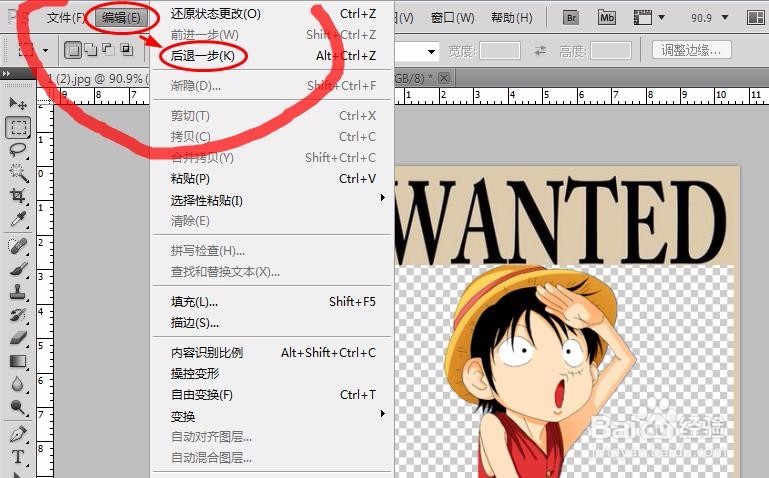
3、点击PS操作窗口工具栏上面的“编辑”一“后退一步”来恢复还原图层,我这里因为是合并后马上还原,所以仅需后退一步,如果你合并后再操作多次的话,要根据你操作次数去反复点“编辑”一“后退一步”,直到图层恢复到你所需的位置。
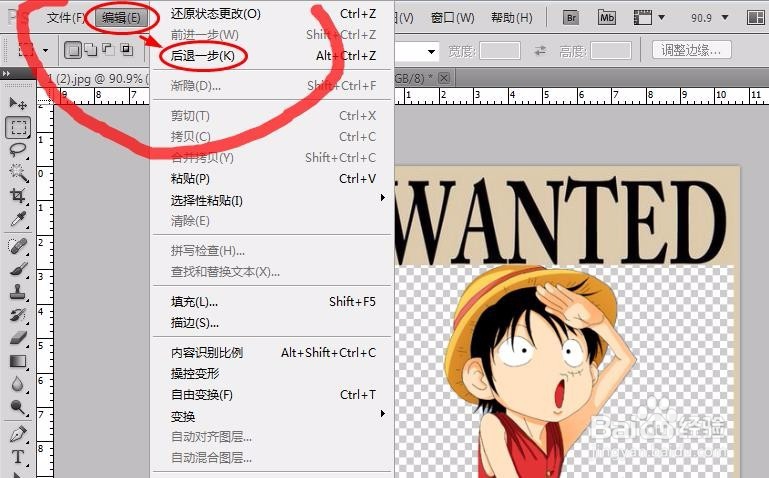
4、当然,合并后如果操作次数太多,想要按“步骤3”来还原图层太过麻烦,这时又两个方法,一个是直接使用“编辑”一“后退一步”的快捷键“Ctrl+A lt+Z”或者撤销上一步操作快捷键“Ctrl+Z”,直观上来说两个快捷键都是没问题的。
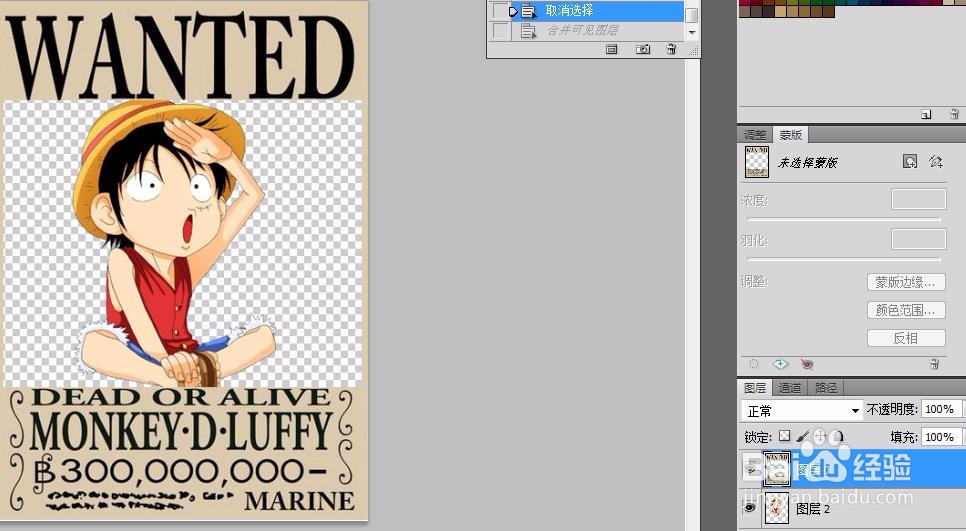
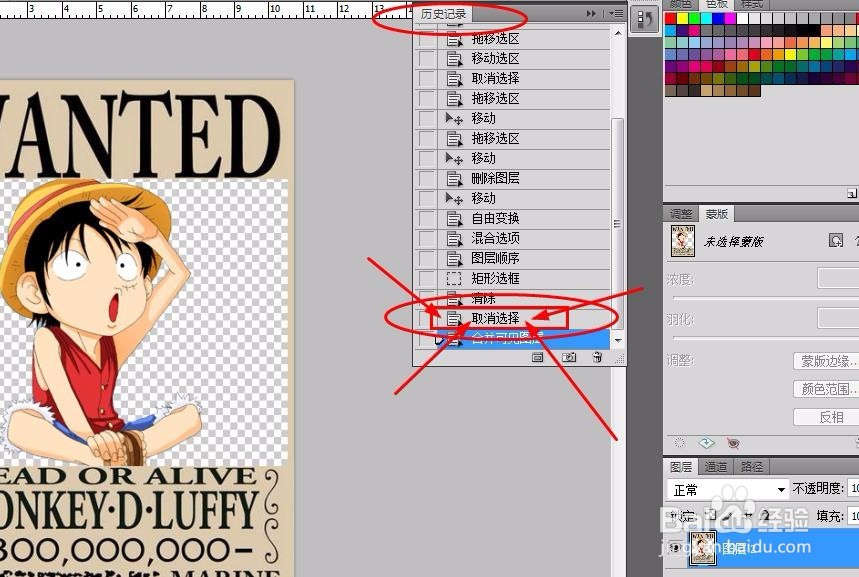
5、另一种方法就是直接在历史记录里面找到“合并图层”的上一个操作,点击该操作就可以了。如果图片是另外保存好了的话,历史记录也不一定会有的,所以最好是在同一次的PS操作使用里面去还原。
6、建议:最好将一组图层进行编组或者链接,然后复制一组做备份;或者直接保存一份PSD文件。这样要用到的时候才会方便一点。