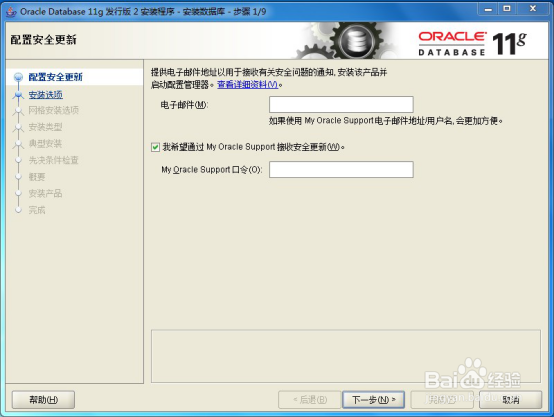
1、点击“setup.exe”执行安装程序,会出现一个命令行提示窗口,等待片刻就会出现启动界面,然后点击“下一步”。
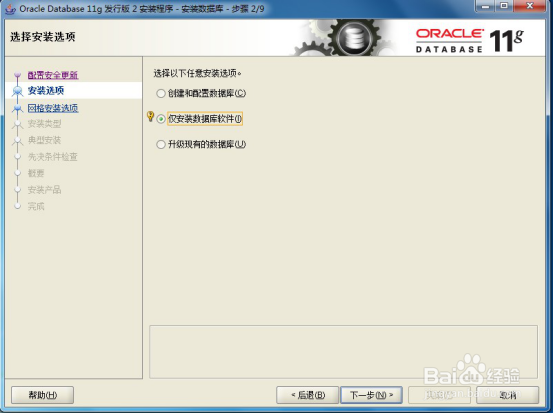
2、此处可以选择“创建和配置数据库”或“仅安装数据库软件”,我们选择“仅安装数据库软件”,点击“下一步”。
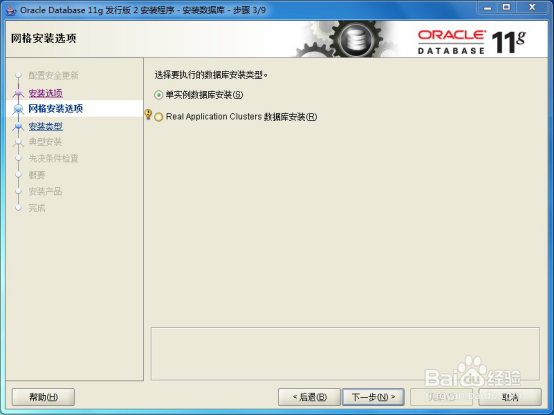
3、选择“单实例数据库安装”,点击“下一步”。
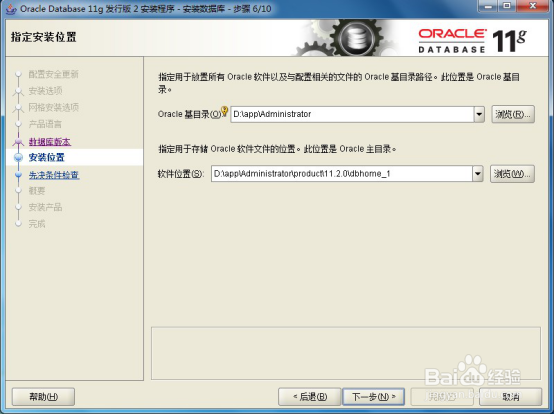
4、指定用于放置所有Oracle软件以及与配置相关的文件的Oracle基目录路径,此位置是Oracle基目录。点击“下一步”。
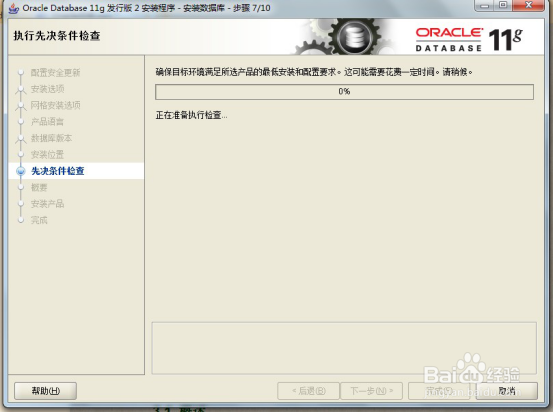
5、安装程序会进行安装的先决条件检查,等待检查完毕,进入下一步。
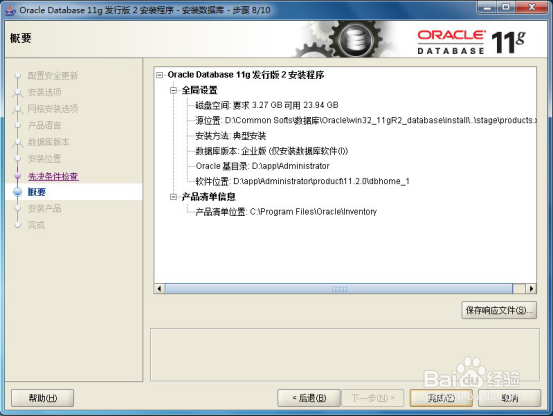
6、显示安装信息的概要情况,确认后点击完成进入安装步骤。
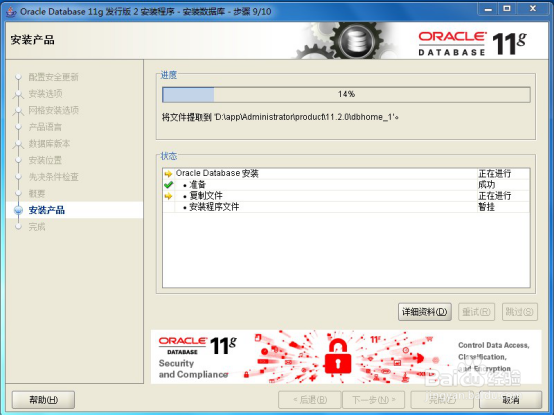
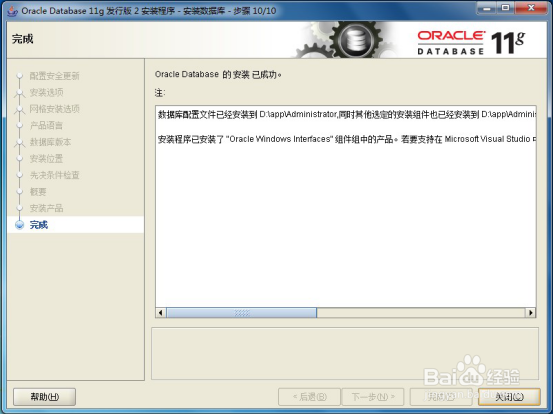
等待此时安装数据库,直到安装完成。
1、在所有程序目录下依次Oracle - OraDb11g_home1 —>配置和移植工具 ——> Net Configuration Assistant,界面如下 。

2、单击“下一步”进入监听程序配置页面进行监听程序配置。

3、单击“下一步”为监听程序命名,默认为LISTENER。

4、单击“下一步”进行协议选择,界面如下。

5、单击“下一步”进行TCP/IP协议端口配置,可以使用标准端口或者自己进行端口设置。

6、单击“下一步”,选择是否进行下一个监听程序配置(这里仅监听一个)。到此完成一个监听程序的配置。

1、开始菜单->所有程序-> Oracle - OraDb11g_home1->配置和移植工具-> Database Configuration Assistant,出现如下界面,如下两步:
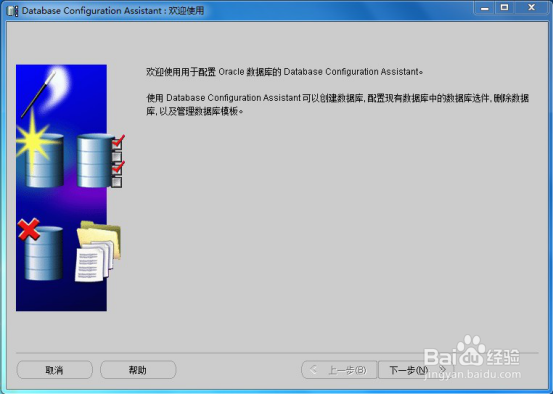


2、单击“下一步”后,为数据库及其实例命名,命名为“orcl”。

3、单击“下一步”,在数据库身份证明页面中输入数据库访问密码。在这里为所有账户输入统一口令。接下的几步依次进行下一步操作即可。


