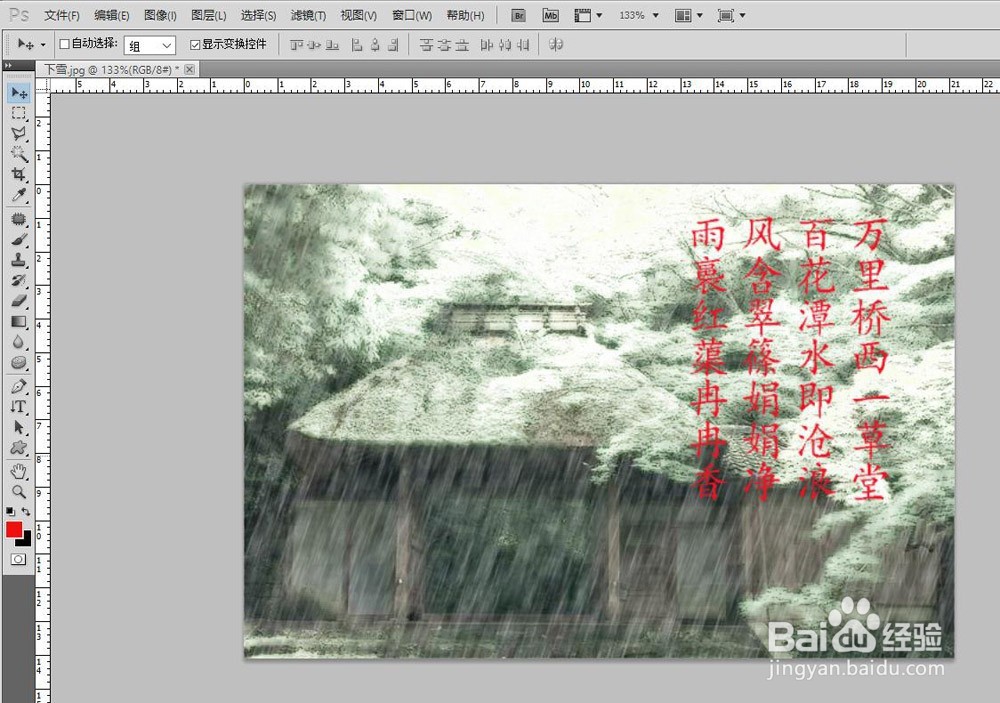
1、打开photoshop,双击打开一张图片。
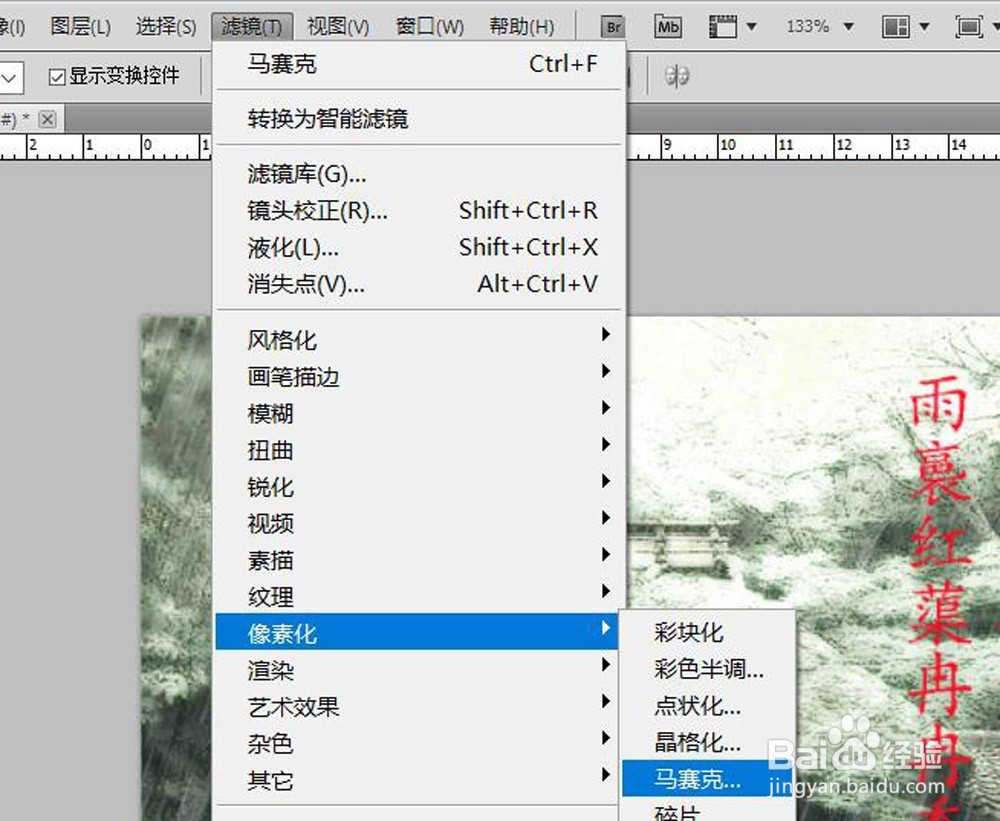
2、选择菜单滤镜-像素化-马赛克。
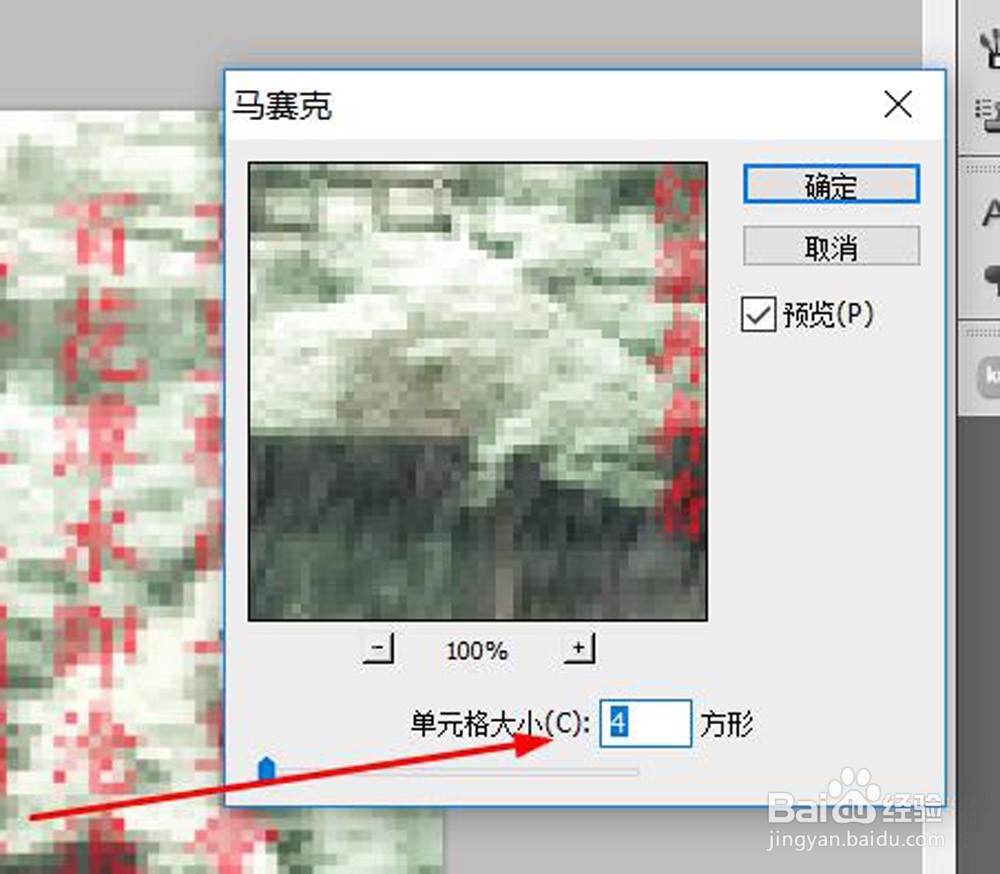
3、弹出对话框,可以对马赛克的单元格的大小进行调整。
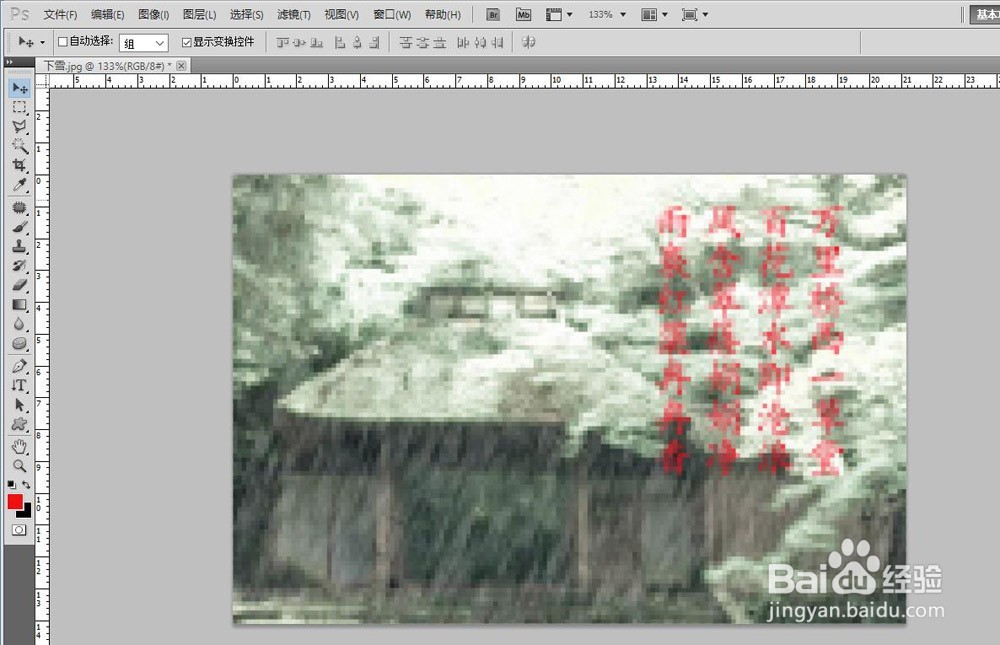
4、现在是对整个图片打马赛克,那么我想要对图片某一部分打马赛克怎么办呢?
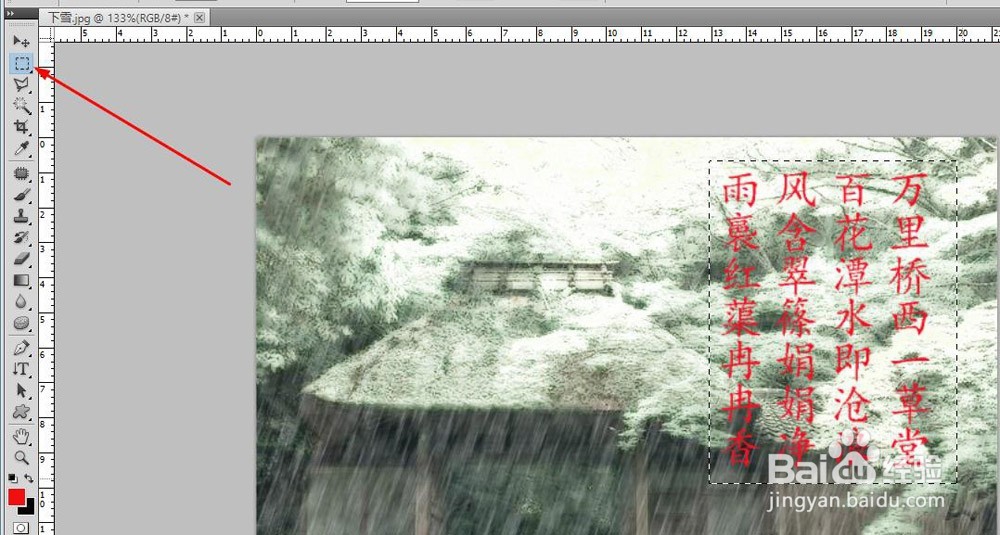
5、我们找到矩形选框工具,将要打马赛克的部分拖出选区。
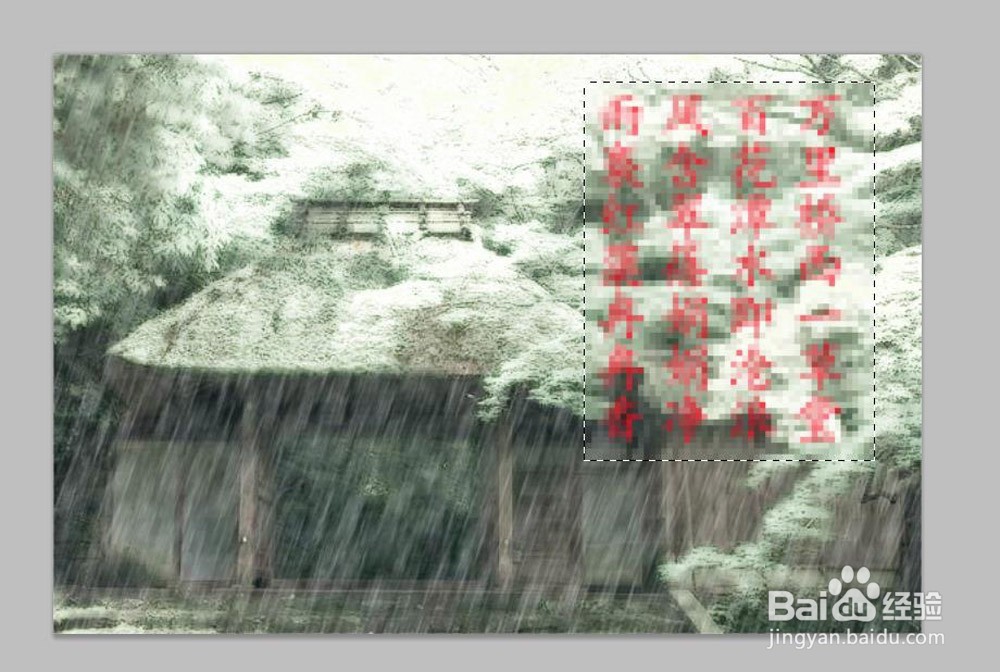
6、然后再选择滤镜-像素化-马赛克,就可以了。
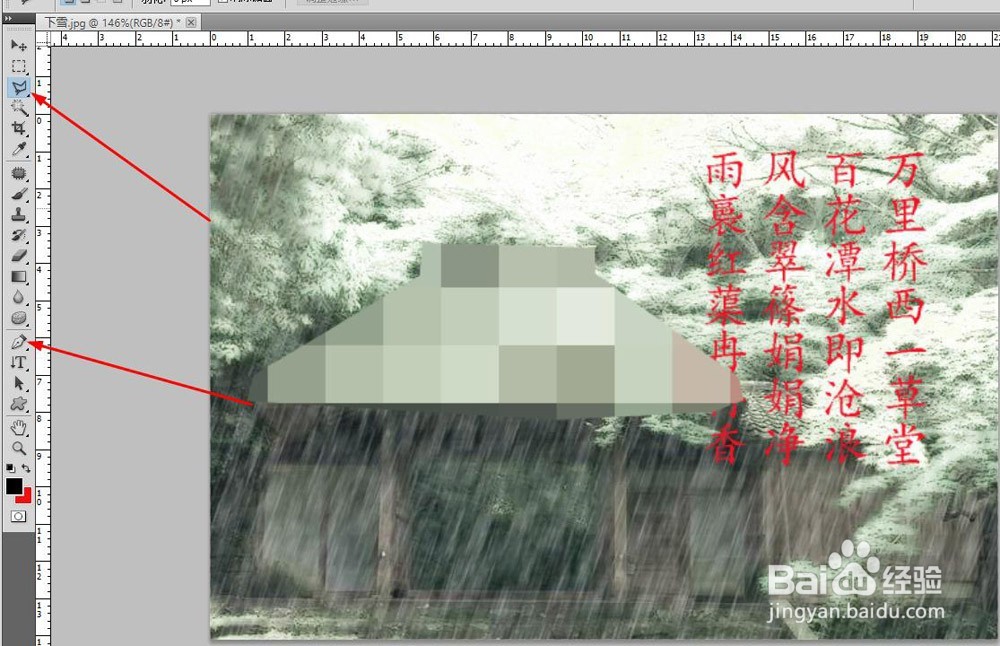
7、如果打马赛克的图形是不规则图形,就需要使用多边形套索工具或者钢笔工具,勾出需要打马赛克的区域,再进行打马赛克操作。效果如图。
时间:2026-05-04 19:22:05
1、打开photoshop,双击打开一张图片。
2、选择菜单滤镜-像素化-马赛克。
3、弹出对话框,可以对马赛克的单元格的大小进行调整。
4、现在是对整个图片打马赛克,那么我想要对图片某一部分打马赛克怎么办呢?
5、我们找到矩形选框工具,将要打马赛克的部分拖出选区。
6、然后再选择滤镜-像素化-马赛克,就可以了。
7、如果打马赛克的图形是不规则图形,就需要使用多边形套索工具或者钢笔工具,勾出需要打马赛克的区域,再进行打马赛克操作。效果如图。
