PPT如何将文字变成图片?

 时间:2026-02-14 23:15:38

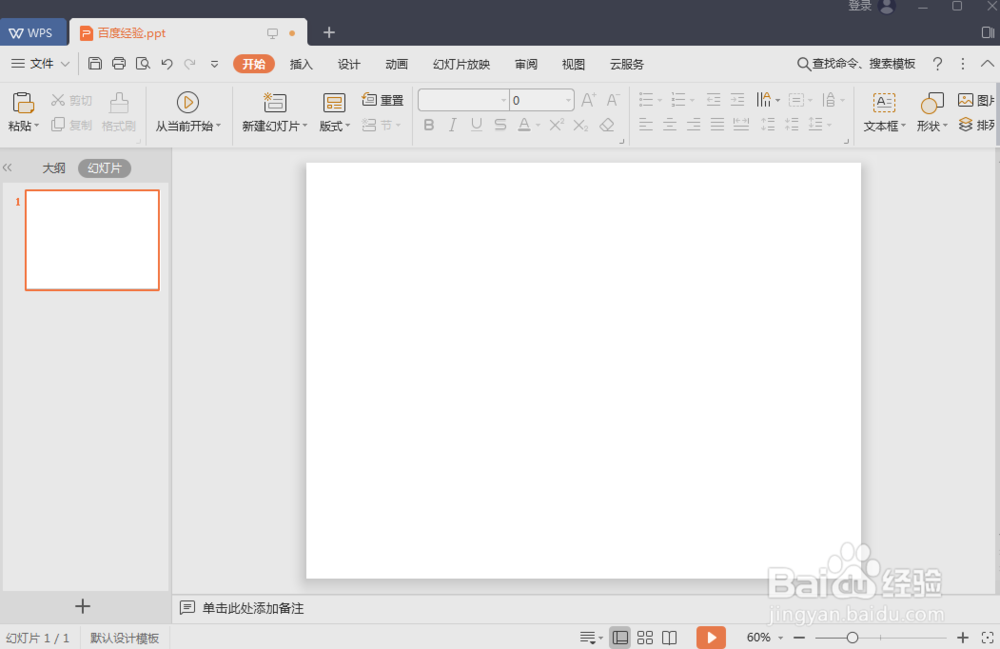
1、首先打开PPT,新建一个幻灯片,在幻灯片中编辑。
PPT如何将文字变成图片?

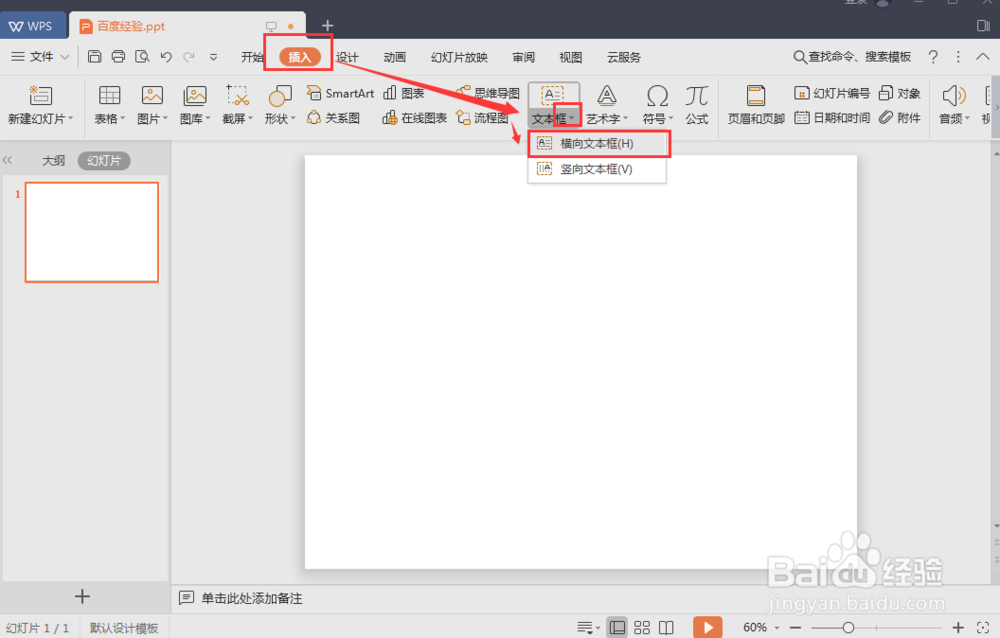
2、点击菜单栏中的“插入”按钮,在相应的任务栏出点击文本框按钮旁边的下拉三角符号,在弹出的下拉菜单中选择“横向文本框”。
PPT如何将文字变成图片?

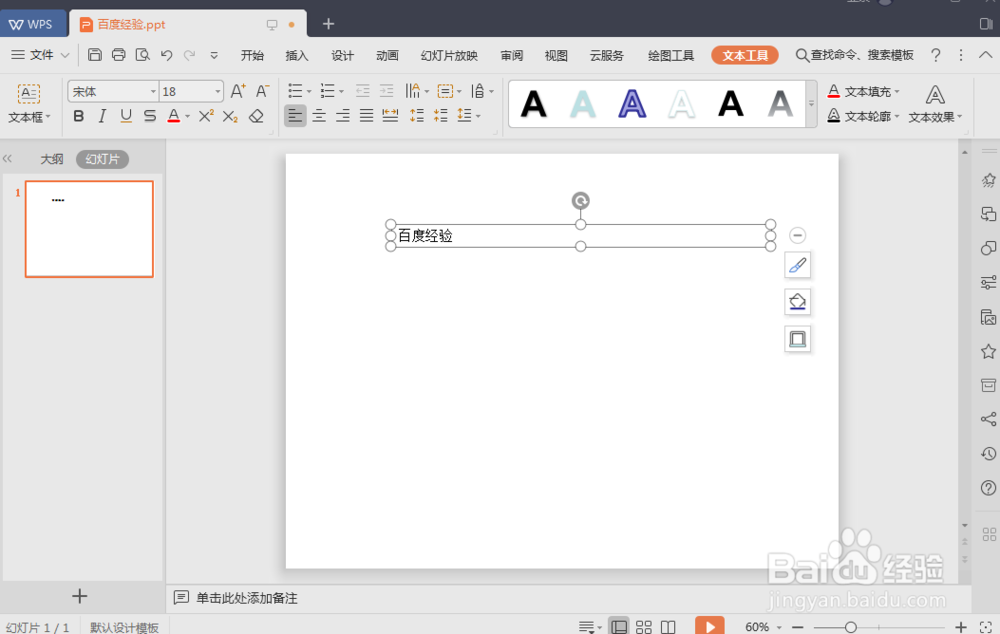
3、按住鼠标左键拖动鼠标在幻灯片中画出文本框,在文本框中输入内容,如图所示,此处输入的内容为“百度经验”。
PPT如何将文字变成图片?

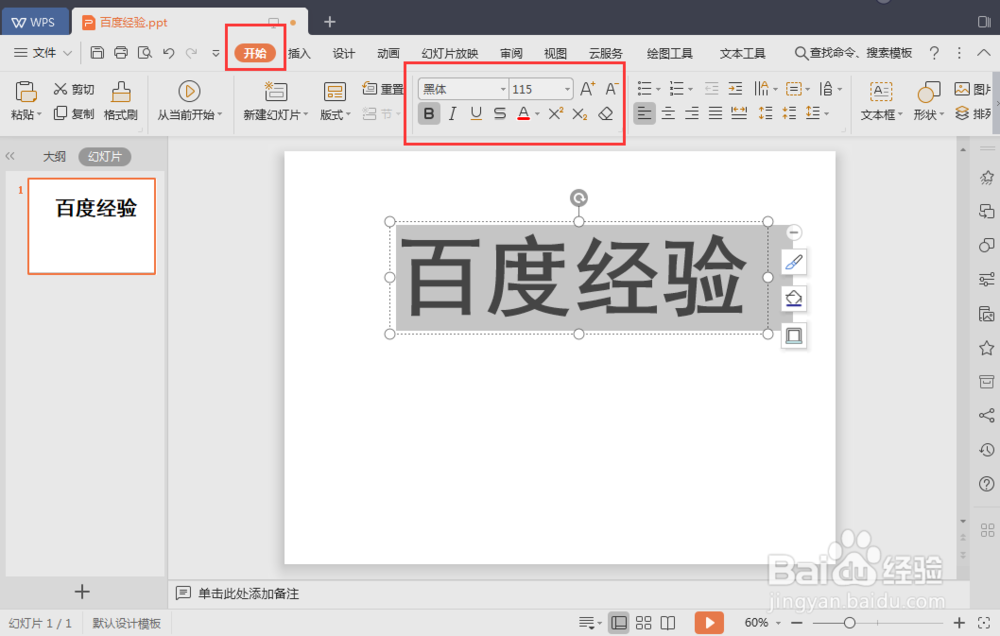
4、调整一下文本框中输入文字的大小以及字体,选择菜单栏中的“开始”按钮,在文字设置调整其大小和字体,如图所示。
PPT如何将文字变成图片?

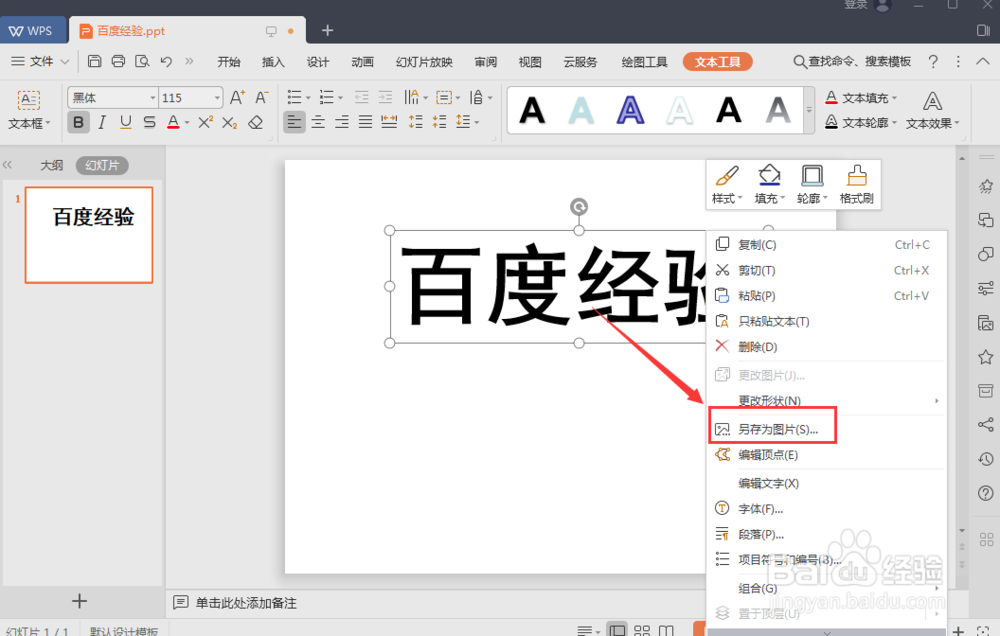
5、文字调整完毕之后,选中文本框,单击鼠标右键,在弹出的菜单中选择“另存为图片”。
PPT如何将文字变成图片?

6、选择图片保存的位置,输入图片的文件名,以及图片的格式,JPG格式是白色底,PNG格式是透明底的,此处选择PNG格式。

PPT如何将文字变成图片?

7、设置完毕后点击“保存”按钮,即可将文字转变成图片,转成的图片如图所示。

PPT如何将文字变成图片?

  • ppt如何添加一个文本框?
  • powerpoint 2010英文版窗口页面及工具介绍
  • PPT中如何给插入的形状设置纹理
  • ppt中smartart图形怎么增加分支
  • PPT如何快速导入word文档大纲?
  • 热门搜索
    红薯的功效与作用 皮肤黑穿什么颜色好看 幼儿园安全知识教育 秋天的落叶像什么 高考政治必背知识点 成人高考什么时候 六味地黄丸的功效与作用适宜年龄 非布司他片作用与功效副作用 睡美人最怕什么 梦幻西游仙玉有什么用