解决win10系统无法安装.NET Framework...

 时间:2026-02-14 10:45:35

1、同时按下win+r键,打开运行窗口,在运行窗口输入Services.msc。

解决win10系统无法安装.NET Framework...

2、在打开的服务窗口中找到“Windows Update”的服务项。

解决win10系统无法安装.NET Framework...

3、双击打开该服务项的属性窗口,把其设置为正在运行。

解决win10系统无法安装.NET Framework...

4、双击打开Windows10的控制面板,点击“程序和功能”的图标。在打开的程序和功能窗口中点击左侧的“启动或关闭Windows功能”的快捷链接

解决win10系统无法安装.NET Framework...

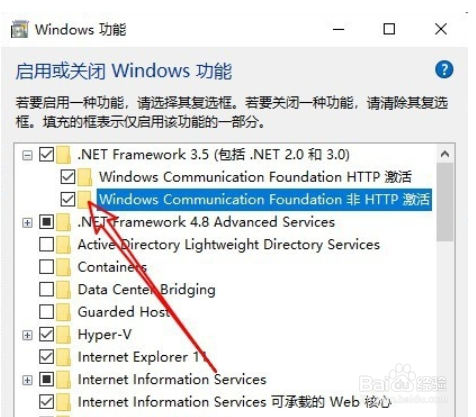
5、最后在打开的窗口中勾选.Net的选项就可以了。

解决win10系统无法安装.NET Framework...

1、打开运行窗口输入Services.msc,在打开的服务窗口中找到“Windows Update”的服务项。双击打开该服务项的属性窗口,把其设置为正在运行。双击打开Windows10的控制面板,点击“程序和功能”的图标。在打开的程序和功能窗口中点击左侧的“启动或关闭Windows功能”的快捷链接。最后在打开的窗口中勾选.Net的选项就可以了。

  • 通过CMD命令msconfig取消开机启动项
  • Symantec企业版如何设置USB只读不可写功能策略
  • SQL Server 2008 R2如何开启数据库的远程连接
  • win7系统新增用户如何修改注册表权限
  • 如何用RAR分割打包压缩文件
  • 热门搜索
    ss14是什么二极管 鸵鸟养殖 西游记是长篇什么小说 憨态可掬是什么意思 泡椒萝卜的腌制方法 脉管炎用什么药 什么是p2p 买车需要注意什么 国家一级运动员 农历7月14日是什么节