Excel如何对CSV格式的文件进行分列?

 时间:2026-04-25 08:35:59

1、我们都知道CSV文件,默认是用逗号作为分隔符将所有的数据放置在一列显示的,但是我们看起来就增加了阅读的困难。

Excel如何对CSV格式的文件进行分列?

2、首先打开你的CSV格式的文件,然后在工具栏找到数据,并点击下数据后的分列功能。

Excel如何对CSV格式的文件进行分列?

3、点击了分列后,就进入了文本分列向导,因为我们的文本就是用逗号作为分隔符的,所以选择第一项“分隔符号”,维持不变。

Excel如何对CSV格式的文件进行分列?

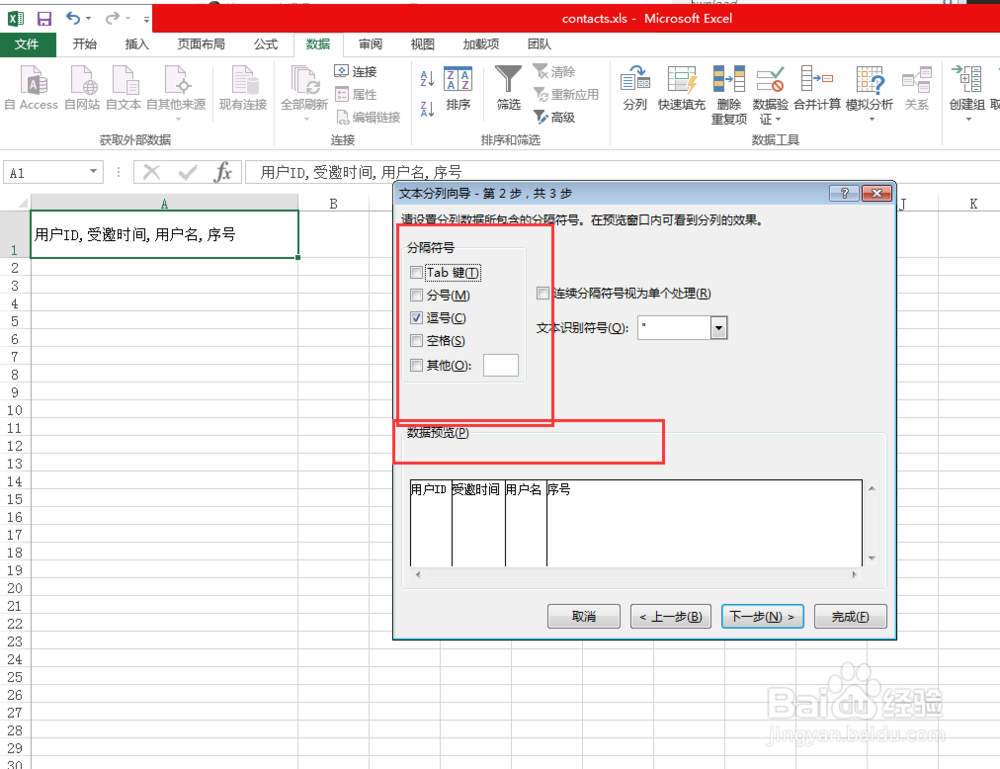
4、在文本分列向导的第二步,关于分隔符的选择,有:tab键、逗号、空格、其他等等,我们选择逗号,然后下一步。
Excel如何对CSV格式的文件进行分列?

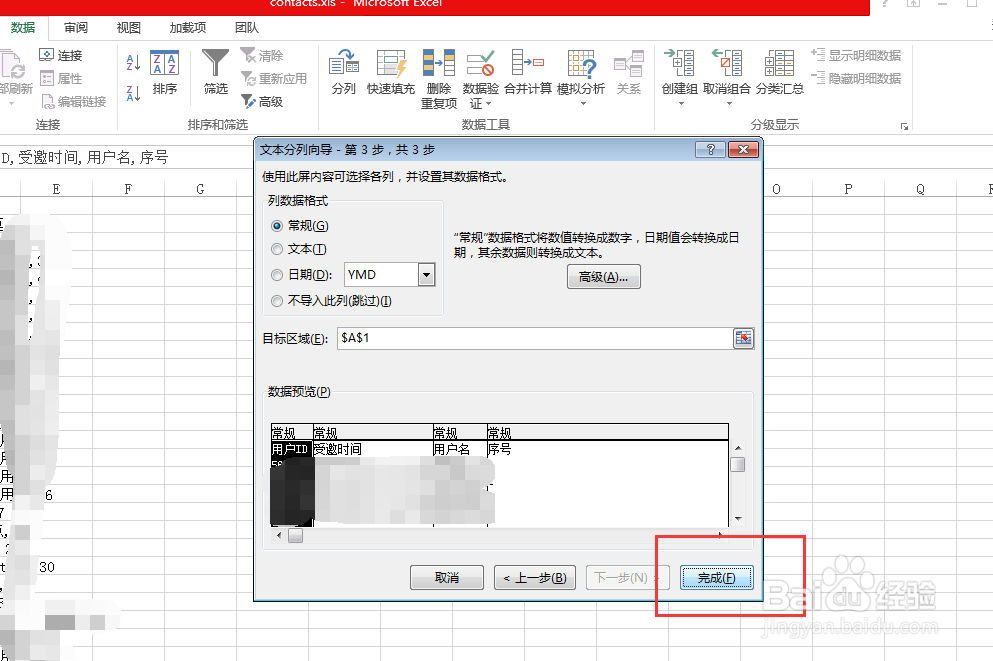
5、文本分列向导第三步直接默认就好,都设置好都点击完成,就可以看到我们的数据已经被分割开了。
Excel如何对CSV格式的文件进行分列?

Excel如何对CSV格式的文件进行分列?

6、希望可以帮到你们~此经验由  GD的枕腻害根据实际操作 编写,谢绝转载,感谢配合。

  • excel打开csv文件显示乱码怎么处理
  • 如何用Excel打开CSV文件?
  • excel怎么按逗号把数据分开
  • excel格式怎么转换成csv文件
  • 怎么打开csv文件
  • 热门搜索
    骆驼奶的功效和作用 绿豆汤的功效与作用 毛尖的功效与作用 美国黑人运动 安全帽的作用 鸡蛋的功效与作用 桃子的功效与作用 构造柱的作用 什么是出口退税 王不留行的功效与作用