如何导出iPhone/iPad中QQ音乐文件

 时间:2026-02-14 03:04:08

1、打开同步助手,连接设备,单击导航栏的应用,到设备上的应用,直接单击右侧的一个文件夹的按钮,就可以访问到QQ音乐囊况的音乐目录。

如何导出iPhone/iPad中QQ音乐文件

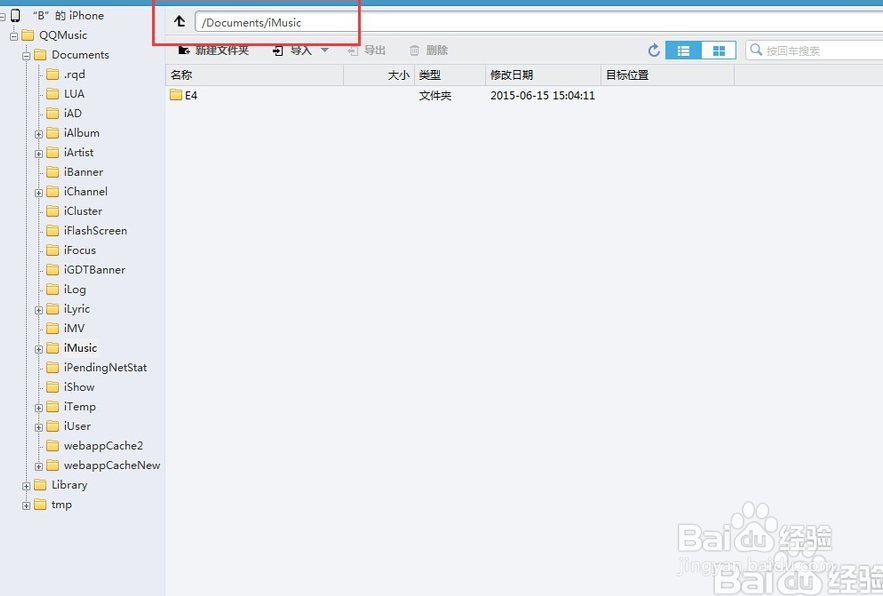
2、打开后,双击Documents目录.iMusic,这个目录下的子目录内就有音乐文件了。虽然这里是tm3的后缀,但是导出来后,更改这个后缀为MP3,就是正常的音频文件了。
如何导出iPhone/iPad中QQ音乐文件

如何导出iPhone/iPad中QQ音乐文件

3、然后现在要导出到电脑上,可以选择目录下的文件。然后单击导出,并且选择电脑上要保存的位置,就会导出来了。

如何导出iPhone/iPad中QQ音乐文件

4、导出来之后,你就找到需要导出欠攀的目录,然后将TM3这个后缀,改成MP3的后缀哦。

如何导出iPhone/iPad中QQ音乐文件

5、然后你就会看肤近蚊到这个音频的属性信息以及格式,没错哦,那就是用qq音乐下载的那首音乐文件。

如何导出iPhone/iPad中QQ音乐文件

如何导出iPhone/iPad中QQ音乐文件

1、打开同步助手,连接设备,单击导航栏的应用,访问QQ音乐的音乐目录。

双击Documents目录,更改这个后缀为MP3,

选择目录下的文件。

将TM3这个后缀,改成MP3的后缀。

  • 微博如何关闭评论?
  • iphone邮件如何添加账户?
  • 哔哩哔哩如何设置特别关心?
  • 微信小游戏“暴打神经猫”游戏高分攻略
  • 给网易邮箱开启POP3/SMTP/IMAP服务
  • 热门搜索
    qq怎么换皮肤背景 无证驾驶汽车怎么处罚 孕妇痔疮怎么治 诛仙3无双城怎么去 铁矮人五分熟怎么做 如何快速去痘印 怎么用q币发红包 期中考试如何复习 ps如何做倒影 湖北水利水电职业技术学院怎么样