WPS表格指定区域不能修改怎么设置

 时间:2026-04-29 01:51:37

1、首先打开WPS表格,Ctrl+A选中整个界面,如图所示。

WPS表格指定区域不能修改怎么设置

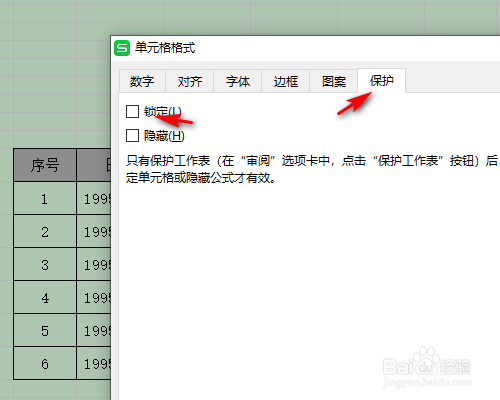
2、然后Ctrl+1打开单元格格式,取消锁定,如图所示。

WPS表格指定区域不能修改怎么设置

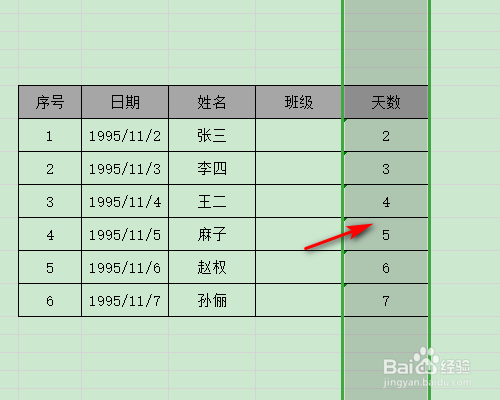
3、然后我们选择一个不能修改的区域,如图所示。

WPS表格指定区域不能修改怎么设置

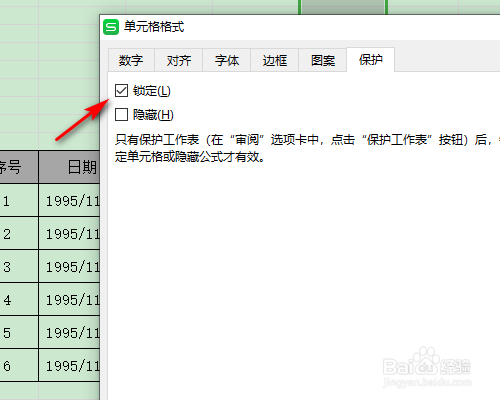
4、然后Ctrl+1打开单元格格式,勾选锁定,如图所示。

WPS表格指定区域不能修改怎么设置

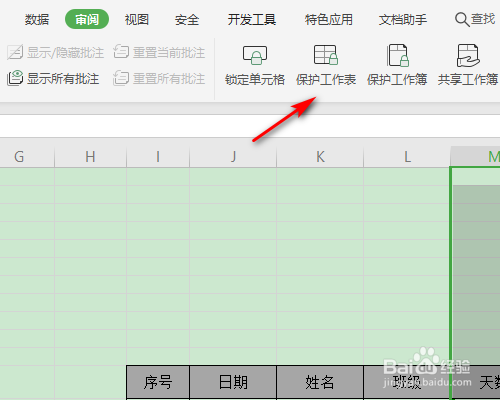
5、然后点击审阅下方的保护单元格,如图所示。

WPS表格指定区域不能修改怎么设置

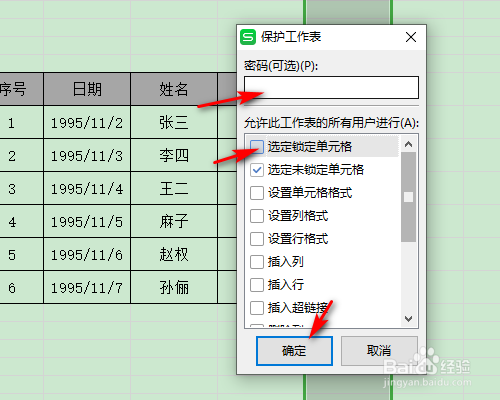
6、然后取消选定锁定单元格,输入密码点击确定即可,如图所示。

WPS表格指定区域不能修改怎么设置

1、1、首先打开WPS表格,Ctrl+A选中整个界面;

2、然后Ctrl+1打开单元格格式,取消锁定;

3、然后我们选择一个不能修改的区域;

4、然后Ctrl+1打开单元格格式,勾选锁定;

5、然后点击审阅下方的保护单元格;

6、然后取消选定锁定单元格,输入密码点击确定即可;

  • WPS表格如何跨表格进行数据引用?
  • WPS表格怎么锁定单元格禁止修改数据?
  • WPS 表格怎么向下填充公式
  • WPS表格技巧之锁定部分或全部单元格的方法
  • WPS如何锁定表格
  • 热门搜索
    苹果开不了机怎么办 短裙用英语怎么说 怎么会爱上他并决定跟他回家 怎么拆分单元格 迷路了怎么办 微信怎么恢复好友 电脑怎么装系统 蓝牙鼠标怎么连接电脑 莅临怎么读 智齿牙龈肿痛怎么办