1、打开 Excel
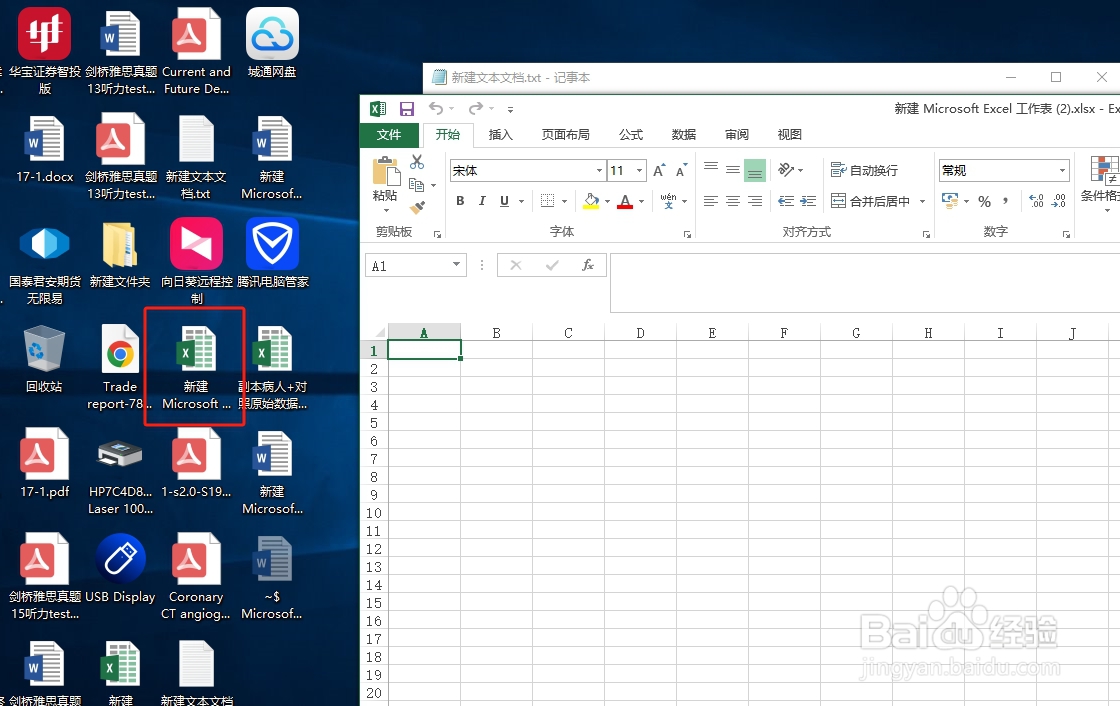
双击桌面上的 Excel 图标,或者在开始菜单中找到 Excel 程序并点击打开它。
2、进入“文件”菜单
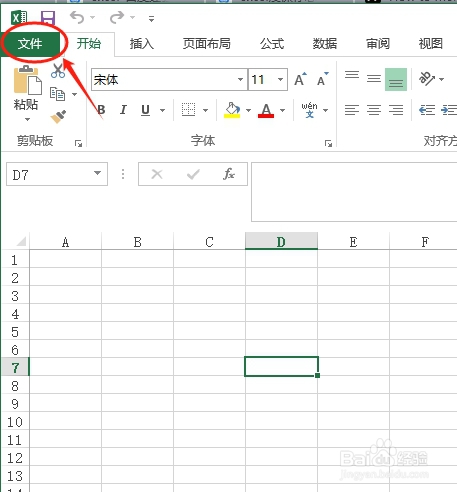
在 Excel 程序界面的左上角,找到并点击“文件”菜单,这样会弹出一个下拉菜单。
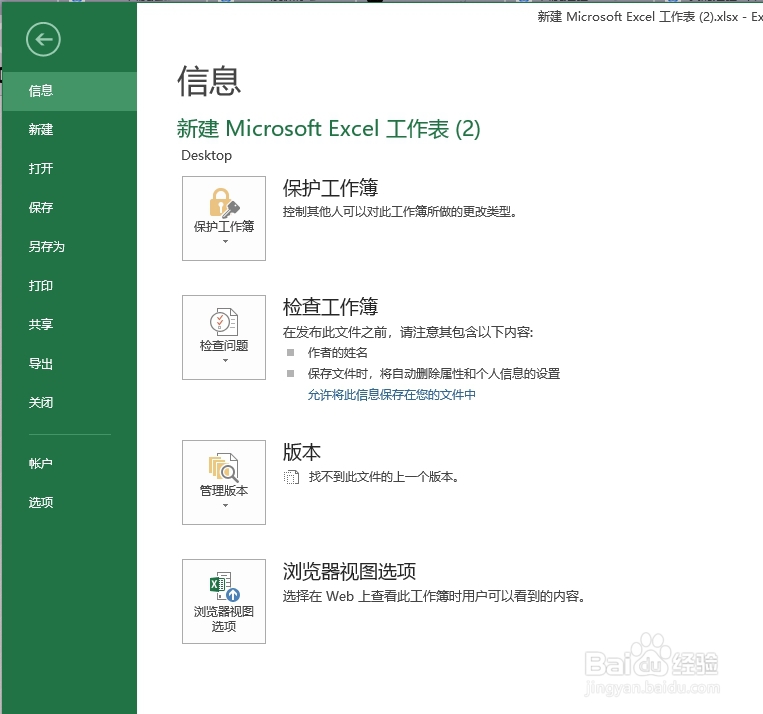
3、选择“信息”选项
在弹出的“文件”菜单下拉列表中,找到并点击“信息”选项,此时 Excel 界面的右侧会显示相关信息。

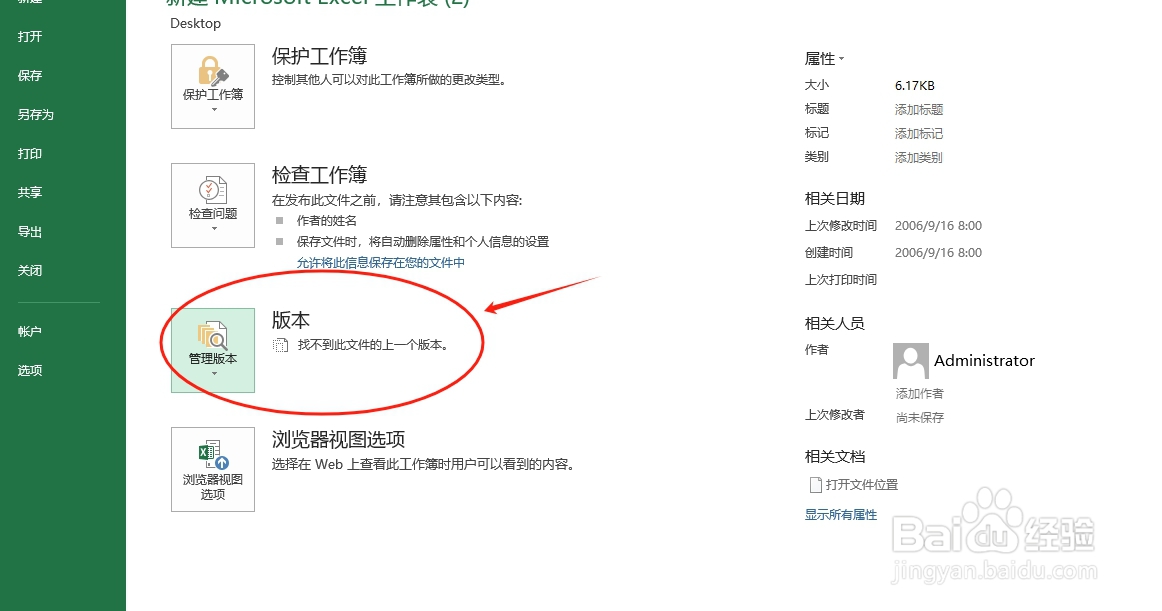
4、点击“恢复未保存的工作簿”链接
在右侧显示的信息区域中,找到“管理版本”部分,点击其中的“恢复未保存的工作簿”链接。如果 Excel 有未保存的工作簿,这里会列出相关文件。
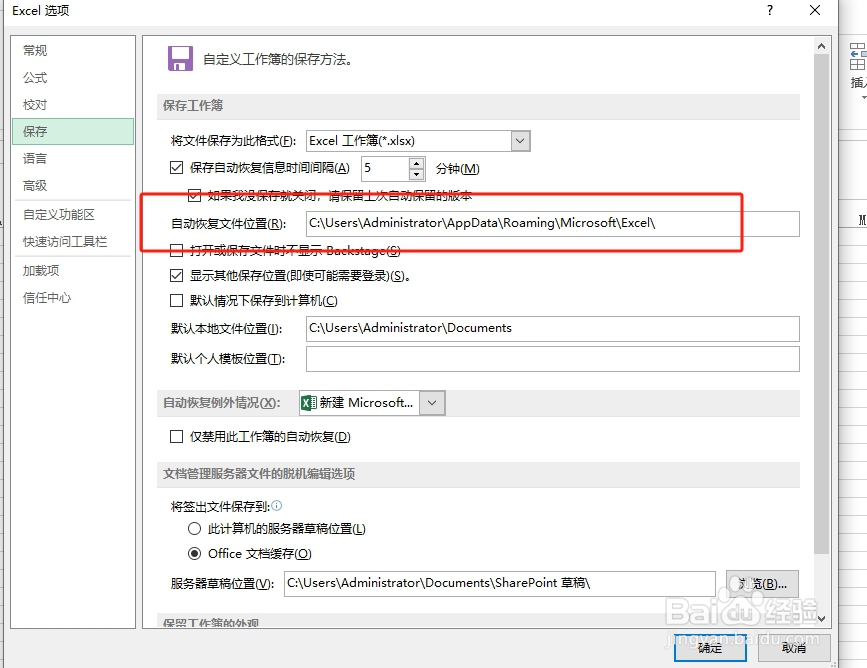
5、打开并另存为文件
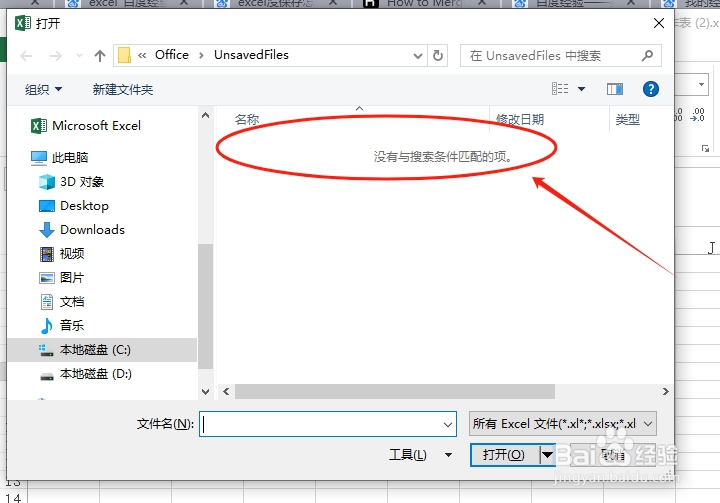
在弹出的“恢复未保存的工作簿”窗口中,会显示未保存的 Excel 文件列表。
找到你需要恢复的文件,点击该文件旁边的“打开”按钮。文件打开后,点击“文件”菜单,选择“另存为”选项,选择一个合适的保存位置和文件名,点击“保存”按钮,将恢复的文件保存为新的 Excel 文件。