怎么在Windows下面制作MAC系统启动U盘

 时间:2024-10-11 20:00:29

1、先安装TransMac

怎么在Windows下面制作MAC系统启动U盘

2、安装好了之后,把U盘插入电脑,打开这个软件,以下是软件打开后的界面

怎么在Windows下面制作MAC系统启动U盘

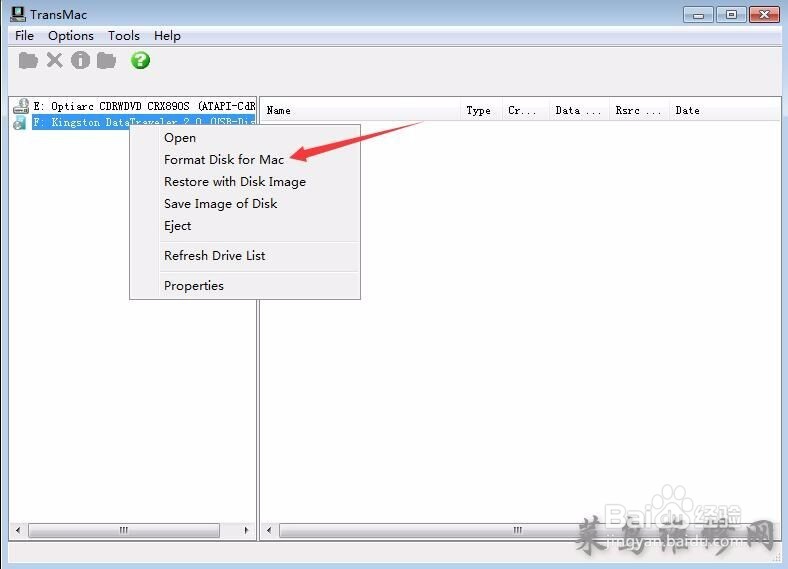
3、现在可以看到,下面一个F:就是我的U盘,现在我们需要把U盘格式化一下,不过不是普通的格式化,而是用这个软件把U盘格式化成HFS格式的
怎么在Windows下面制作MAC系统启动U盘怎么在Windows下面制作MAC系统启动U盘怎么在Windows下面制作MAC系统启动U盘怎么在Windows下面制作MAC系统启动U盘怎么在Windows下面制作MAC系统启动U盘

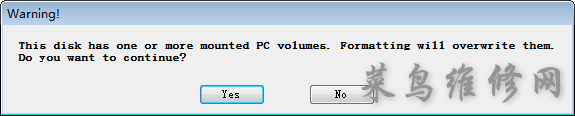
4、这时候我们看到有两种坼黉赞楞格式,第一行是HFS+,第二行是HFS格式,我们选择第二行,HFS格式,然后点击OK,就开始格式化,等待格式化完成。菜鸟维修网 格式化完成后,我们继续右键我们的U盘,碚枞凇悄选择Restore with Disk Image,入图

怎么在Windows下面制作MAC系统启动U盘

5、然后会出现一个窗口,让你选择MAC镜像

怎么在Windows下面制作MAC系统启动U盘

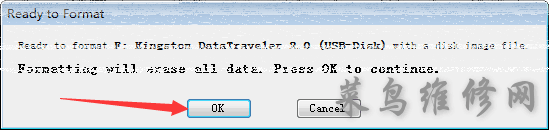
6、点击打开之后,它会出现一个对话框,提示你此操作会清除U盘的所有数据,点击OK继续,我们就点击OK
怎么在Windows下面制作MAC系统启动U盘怎么在Windows下面制作MAC系统启动U盘

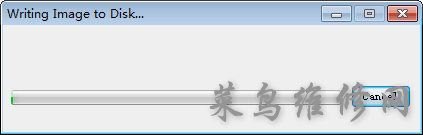
7、之后软件就出现一个进度条,进度条走完后就说明已经写入完成,到了这里我们的MAC系统U盘就做好了,我们就可以装系统了。在Windows下面制作MAC系统启动U盘教程(出处: 菜鸟维修网)

  • Mac Recovery HD U盘怎么制作
  • 我win10学linux:ifconfig指令详详解
  • win7系统如何修改电脑的分辨率?
  • UltraISO制作U盘启动盘PE
  • 如何搞定dell一体机的系统重装
  • 热门搜索
    铁皮石斛的功效是什么 自考是什么意思 母亲节送什么礼物 爱情到底是什么 乌合之众是什么意思 肚子痛是什么原因 什么是法 属猴和什么属相最配 热水器打不着火是什么原因 什么手机性价比高