photoshop怎么制作晶格化照片效果?

 时间:2026-02-15 19:04:26

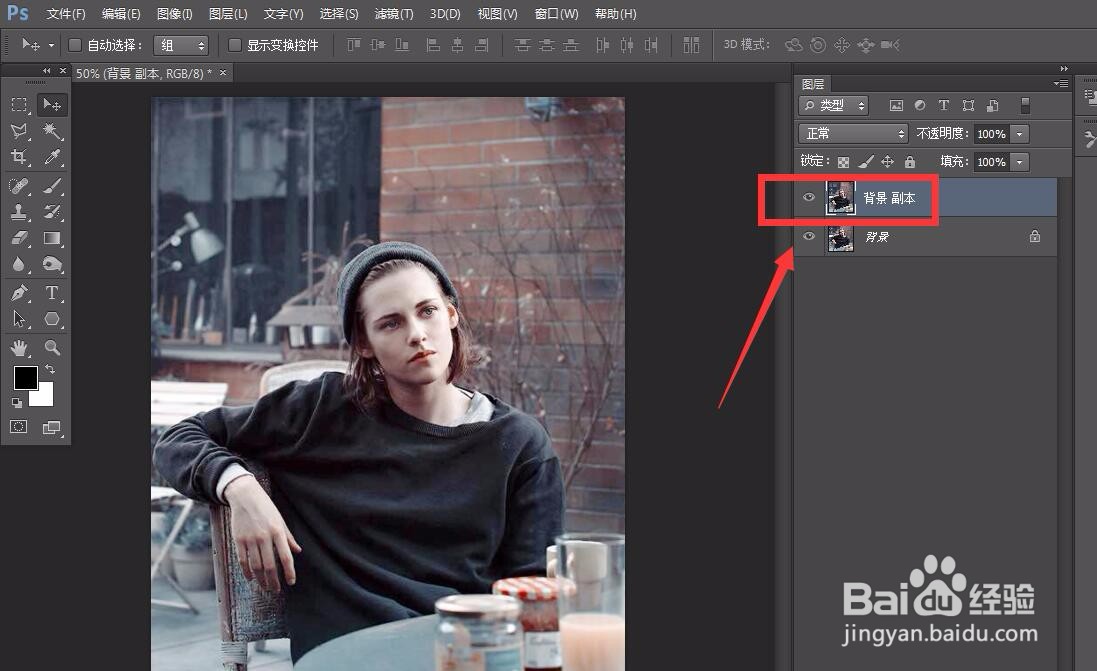
1、首先,我们打开photoshop,点击左上角的【文件】——【打开】,打开需要处理的图片。

photoshop怎么制作晶格化照片效果?

photoshop怎么制作晶格化照片效果?

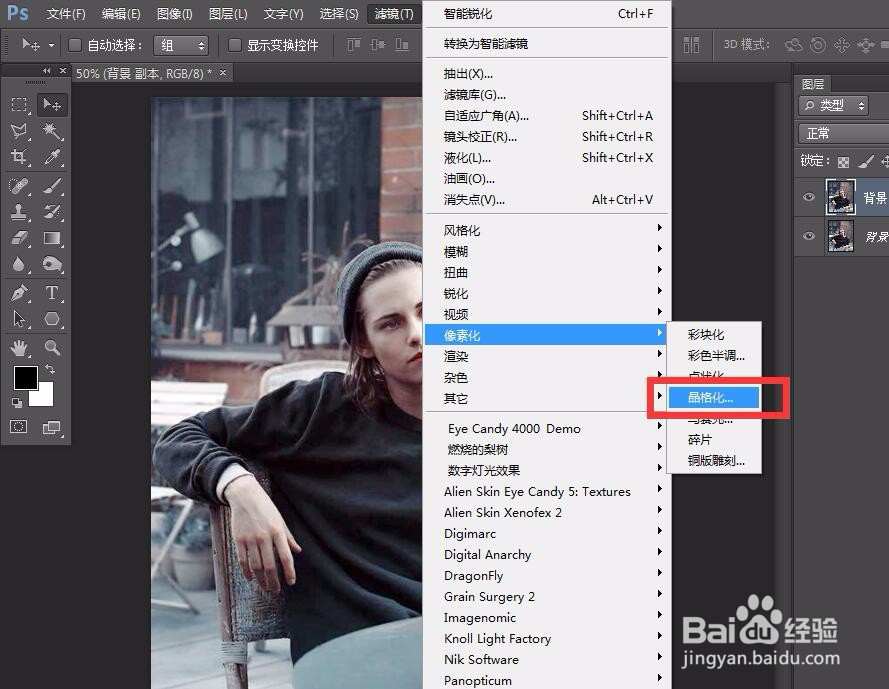
2、按ctrl+j将图层复制一层备用。点击菜单栏的【滤镜】——【像素化】——【晶格化】。
photoshop怎么制作晶格化照片效果?

photoshop怎么制作晶格化照片效果?

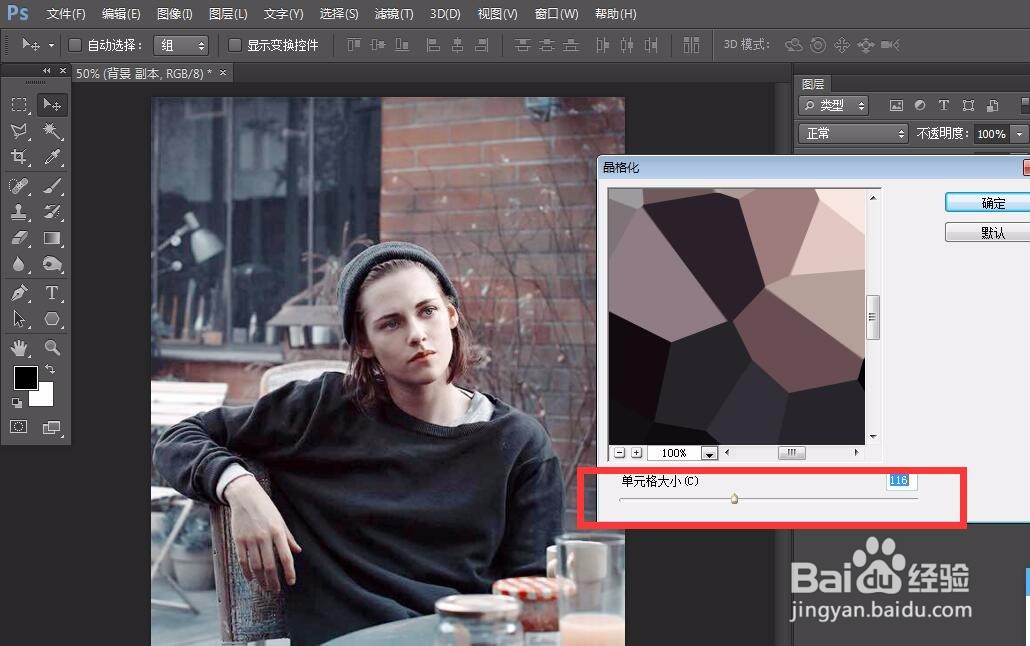
3、如下图所示,我们调整像素值,使得晶格化效果较为明显。

photoshop怎么制作晶格化照片效果?

4、继续点击菜单栏的【滤镜】——【锐化】——【智能锐化】,如下图,使得晶格化效果更加显著。

photoshop怎么制作晶格化照片效果?

photoshop怎么制作晶格化照片效果?

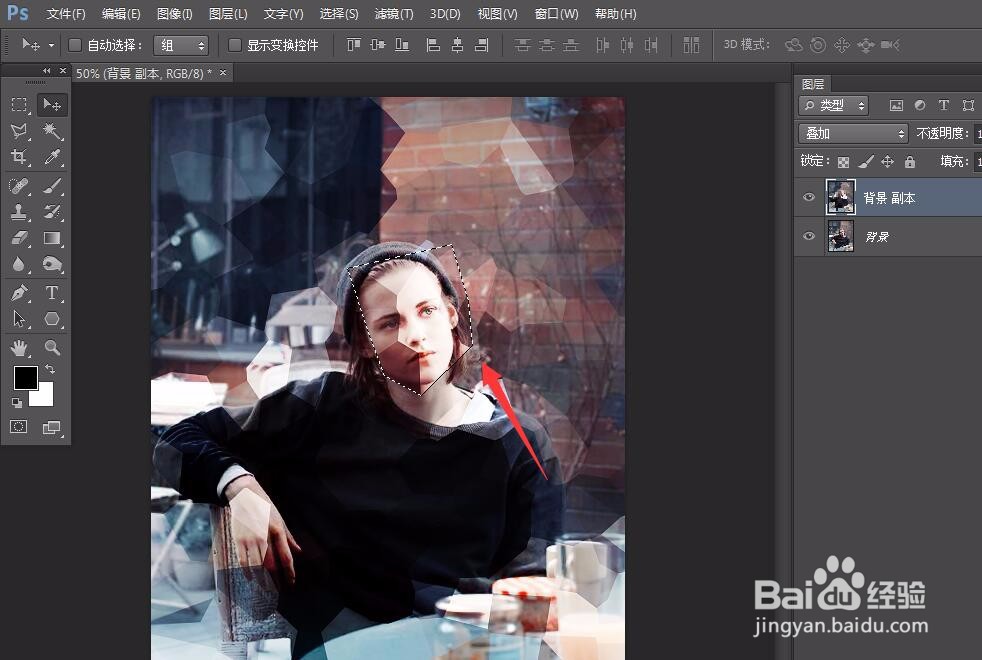
5、下面,我们点击图层面板的【图层混合模式】,根据自己的需要选择合适的混合模式,这里小编选择【叠加】。

photoshop怎么制作晶格化照片效果?

6、下面,我们用套索工具,将人物面部选取出来。

photoshop怎么制作晶格化照片效果?

7、按delete键删除晶格化效果,而保留人物面部以外的晶格化效果,如下图所示,一张晶格化效果照片就完成了。

photoshop怎么制作晶格化照片效果?

  • 如何用PS设计凸起纹理效果
  • PS画笔工具之自定义笔刷制作(31)
  • photoshop制作鹅卵石效果
  • PS制作圆锥体样式的图片
  • 用PS制作太阳 
  • 热门搜索
    鸿鹄什么意思 补水用什么 莅临的意思 脍炙人口是什么意思 葛根粉什么时候吃 repost是什么意思中文 cosplay是什么意思 削足适履意思 泽是什么意思 结婚喝什么酒