如何设置windows与linux之间的文件夹共享(图)

 时间:2026-02-12 21:27:00

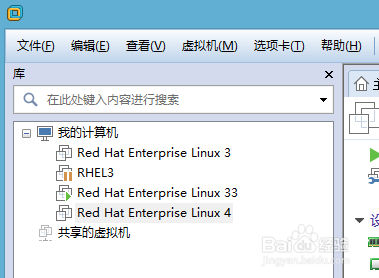
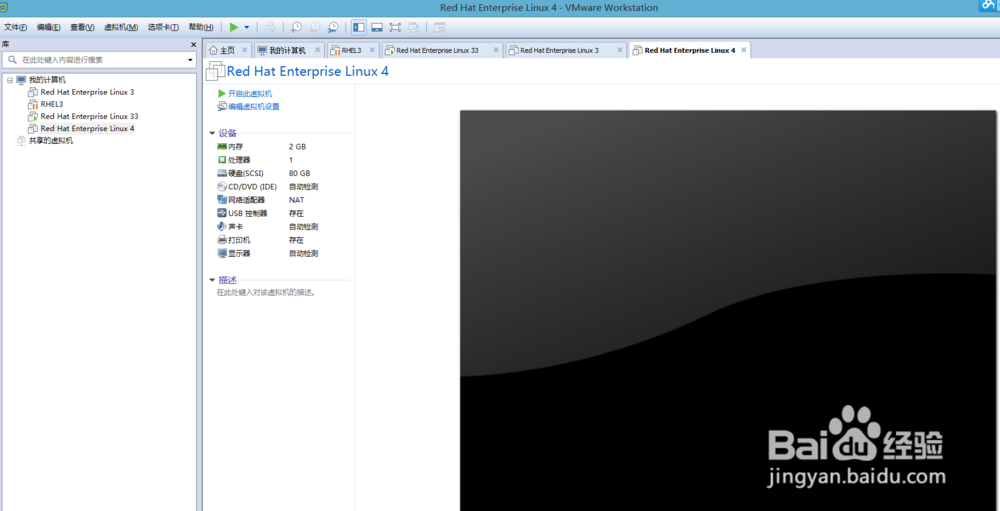
1、这是打开新建的虚拟机,是空白的。

如何设置windows与linux之间的文件夹共享(图)

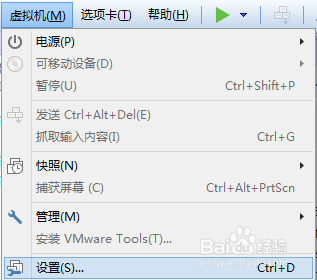
2、点击上面的虚拟机

如何设置windows与linux之间的文件夹共享(图)

3、点击虚拟机下面的设置

如何设置windows与linux之间的文件夹共享(图)

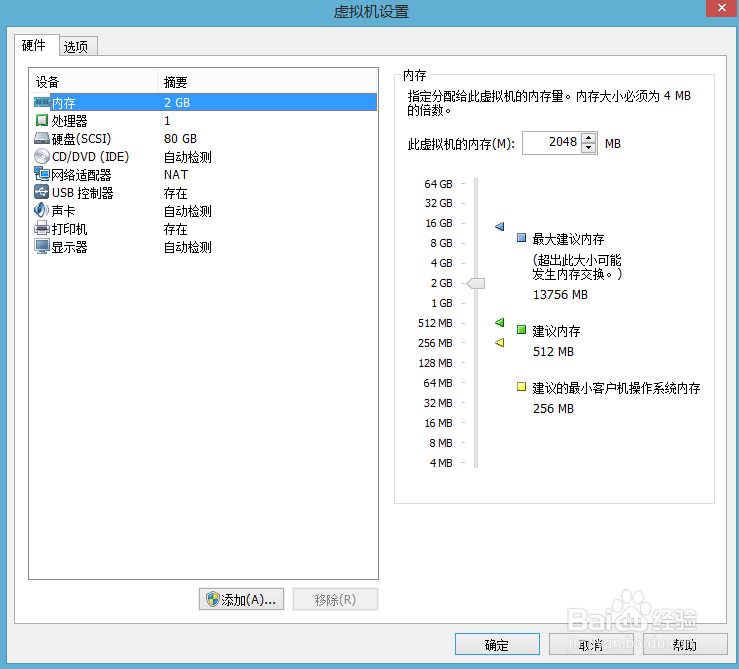
4、虚拟机需要设置的内容如下图所示

如何设置windows与linux之间的文件夹共享(图)

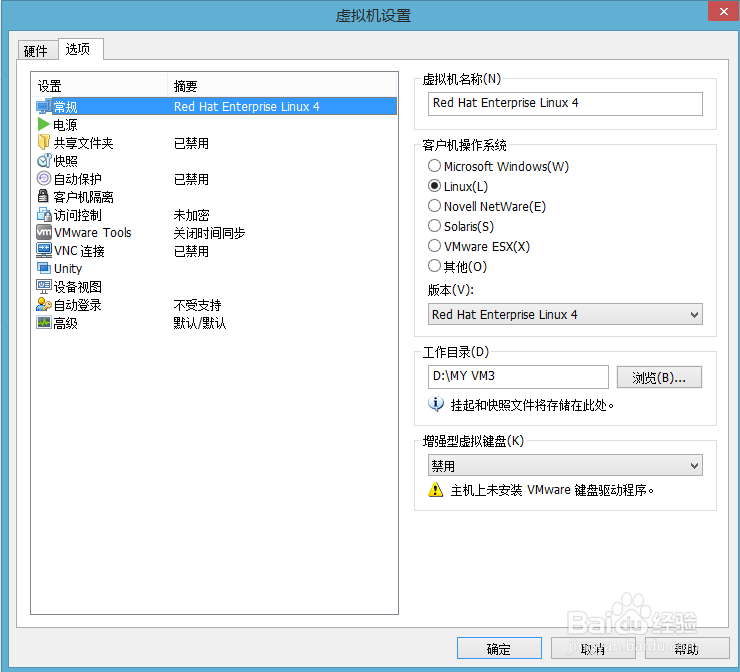
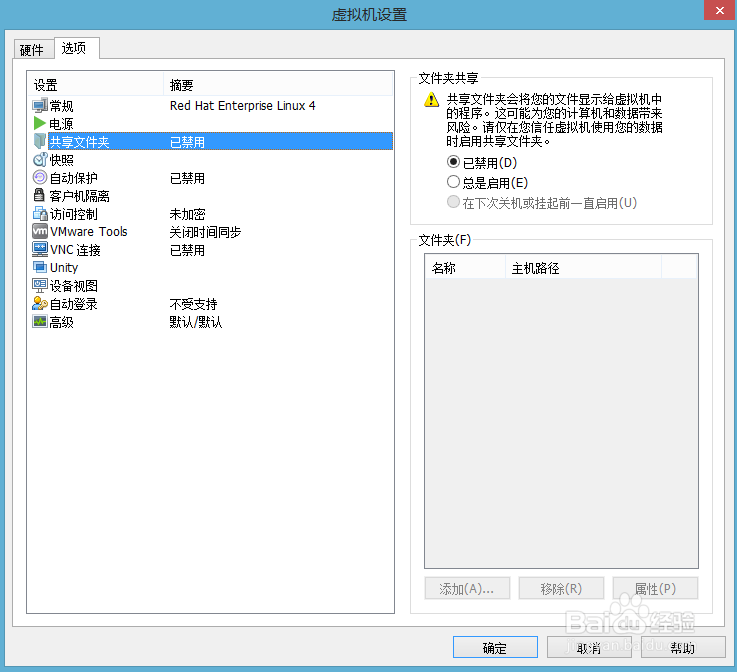
5、点选选项

如何设置windows与linux之间的文件夹共享(图)

6、点选共享文件夹

如何设置windows与linux之间的文件夹共享(图)

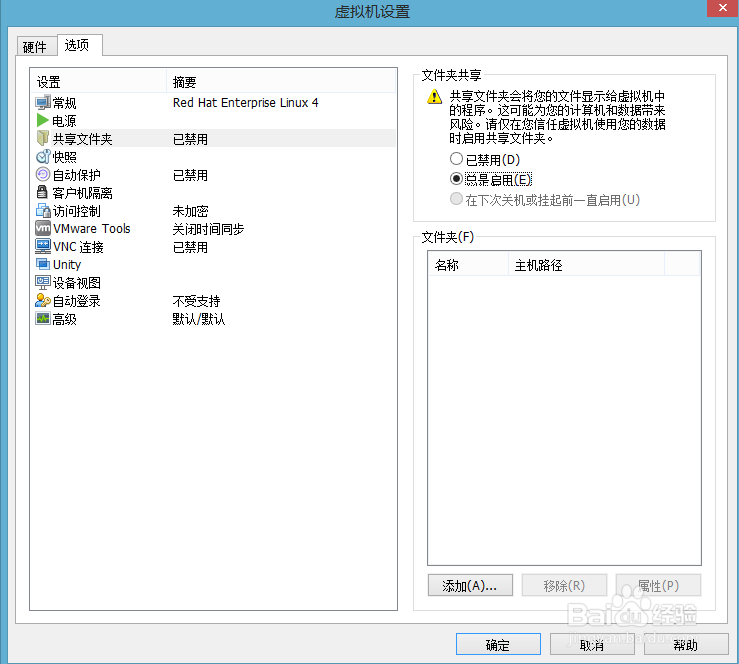
7、点选右边的总是启用

如何设置windows与linux之间的文件夹共享(图)

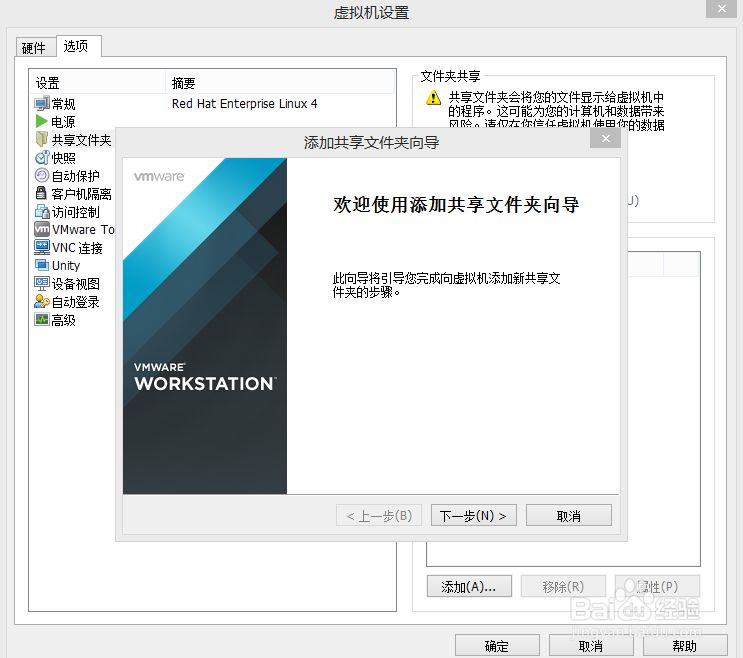
8、点选添加,就出现下面的界面

如何设置windows与linux之间的文件夹共享(图)

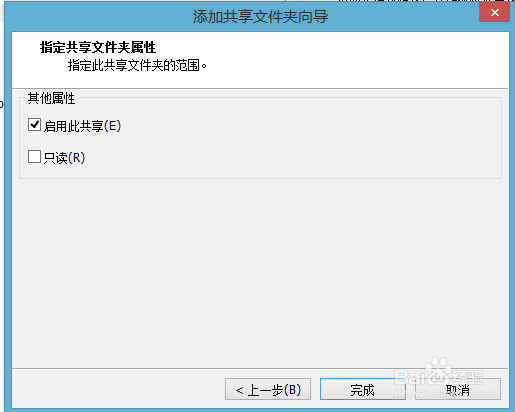
9、填写主机路径,则共享文件夹就自动显示了

如何设置windows与linux之间的文件夹共享(图)

10、点选完成

如何设置windows与linux之间的文件夹共享(图)

11、点选确定即可

如何设置windows与linux之间的文件夹共享(图)

  • 图解Navicat删除数据库、备份/还原和导出导入
  • jQuery get数据怎么显示在页面上
  • Eclipse怎么设置高亮显示独立的变化?
  • MyEclipse中maven配置
  • jsp在一个表单中如何上传文件
  • 热门搜索
    疙瘩汤怎么做 自拍杆怎么使用 读后感怎么写 文件夹怎么加密 对讲机怎么配对 怎么拼魔方 三元催化器怎么清洗 前列腺肥大怎么治疗 钱被骗了怎么办 欧瑞莲化妆品怎么样