360极速浏览器扩展中心如何添加程序:自动刷新

 时间:2026-02-13 14:17:21

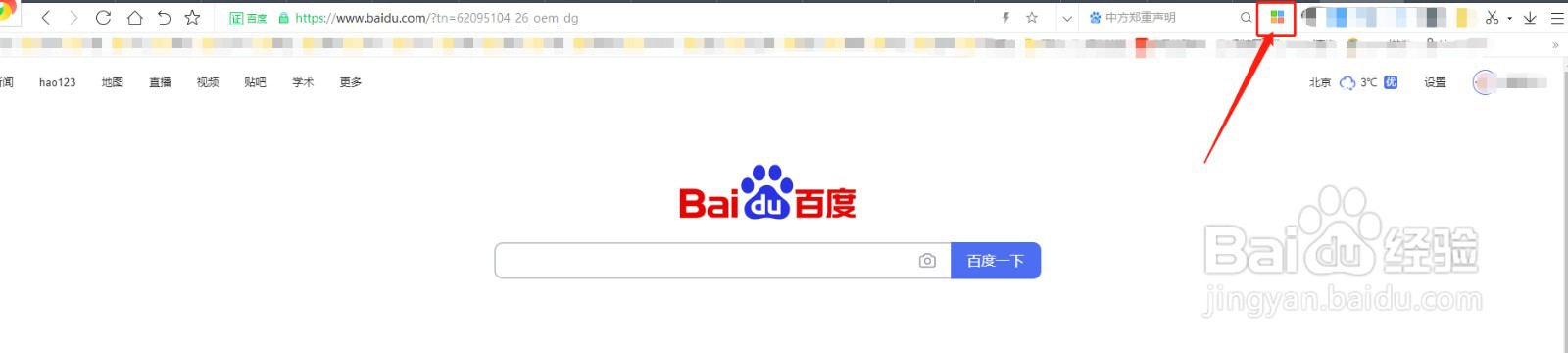
1、打开360极速浏览器,可以看到右上角有一个四种颜色组成的小方块,点击它:
360极速浏览器扩展中心如何添加程序:自动刷新

2、进入如下界面,点击右上角的搜索框,里面输入想查找的扩展程序:

360极速浏览器扩展中心如何添加程序:自动刷新

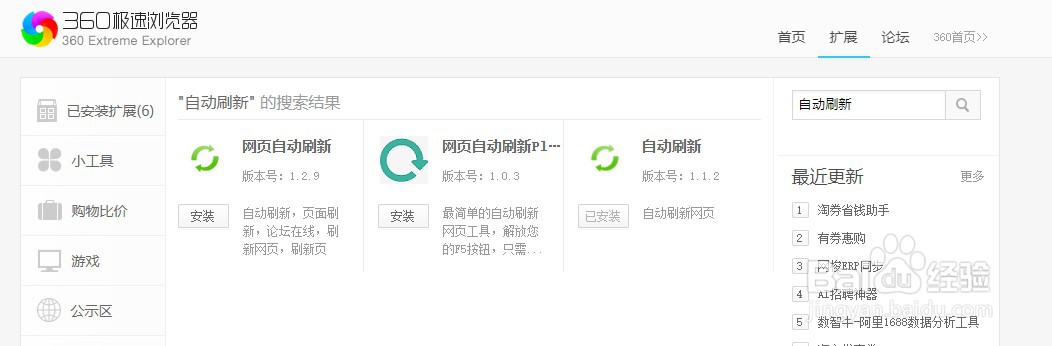
3、比如我们搜索的是“自动刷新”,然后界面如下:

360极速浏览器扩展中心如何添加程序:自动刷新

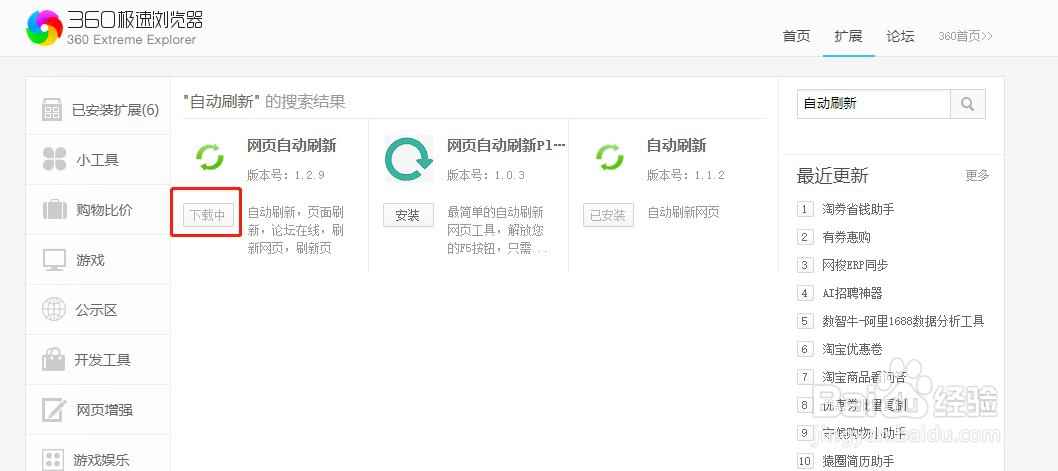
4、而后点击“安装”按钮,状态会变成“下载中”:

360极速浏览器扩展中心如何添加程序:自动刷新

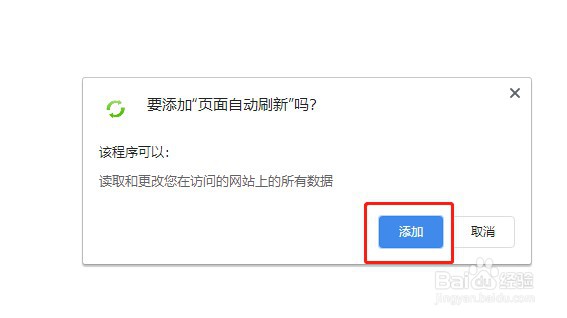
5、而后会弹出一个对话框,点击“添加”按钮即可:

360极速浏览器扩展中心如何添加程序:自动刷新

6、而后在右上角可以看到添加了一个小图标:

360极速浏览器扩展中心如何添加程序:自动刷新

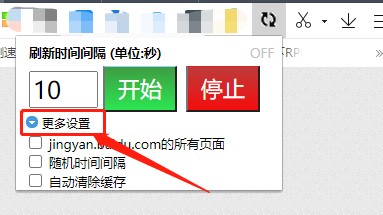
7、点击该图标,如下图所示,可以根据自己需要配置刷新间隔,而后点击“开始”按钮,即可。

360极速浏览器扩展中心如何添加程序:自动刷新

8、或者点击“更多设置”,可以设置其他内容;

360极速浏览器扩展中心如何添加程序:自动刷新

9、然后就完毕了,其他扩展程序也是类似的操作。

  • iphone基于无线wifi的系统管理WinSCP教程
  • 360自我保护如何开启
  • iPhone13如何打开显示文字的增强对比度功能
  • 治疗消化不良的中草药
  • 怎么在小苹果APP查看登录设置管理
  • 热门搜索
    普吉岛旅游 玄奘的身世剧情攻略 吃什么可以去斑 爬山虎的特点 清远旅游景点 旅游作文 魅族怎么样 牧马人鼠标怎么样 六盘水旅游 长痘痘怎么消除