使用cad绘制甩盘造粒机图形符号

 时间:2026-04-22 22:14:20

1、打开cad,使用矩形工具在作图区绘制一个矩形,如下图。

使用cad绘制甩盘造粒机图形符号

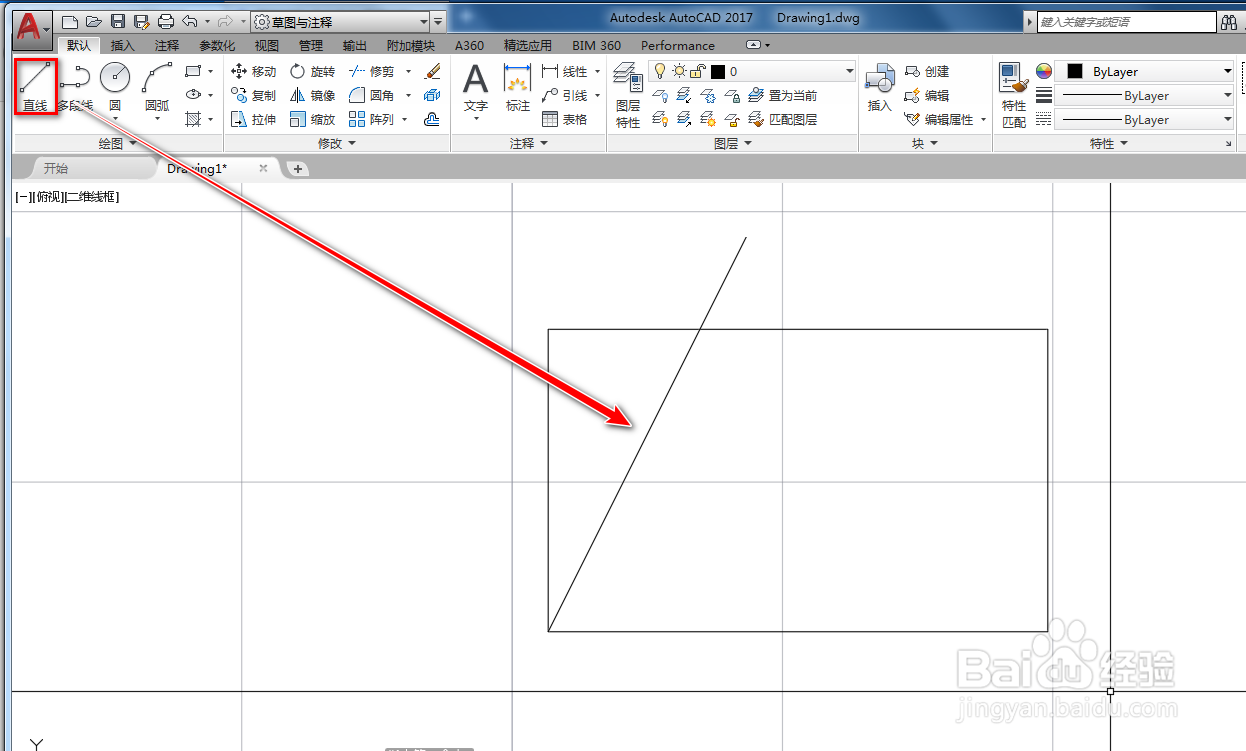
2、使用直线工具,以矩形的下边顶点为起点绘制一条斜线,如下图。

使用cad绘制甩盘造粒机图形符号

3、使用镜像工具,将斜线沿着通过矩形中心的竖线为镜面做镜像,如下图。

使用cad绘制甩盘造粒机图形符号

4、使用直线工具,绘制一条多条辅助线,如下图。

使用cad绘制甩盘造粒机图形符号

使用cad绘制甩盘造粒机图形符号

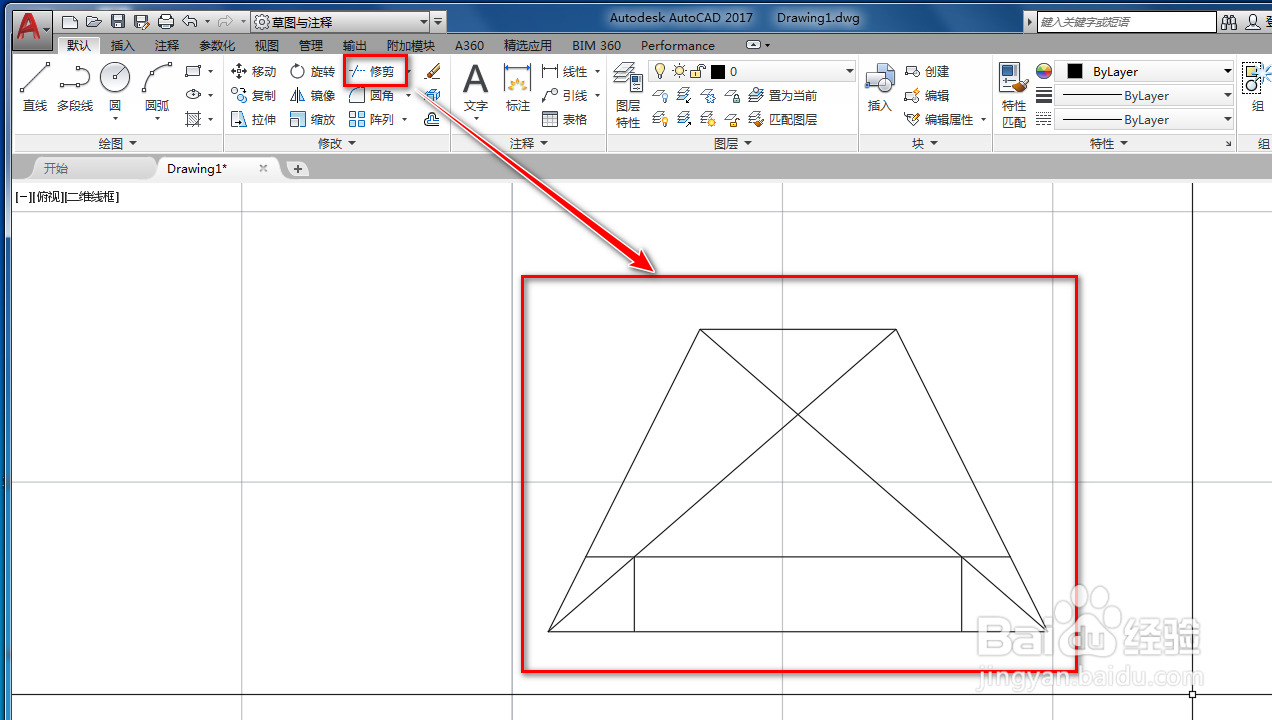
5、使用修剪工具,将多余的线段修剪掉,如下图。

使用cad绘制甩盘造粒机图形符号

6、选中两条斜线,使用删除工具将其删除,如下图。

使用cad绘制甩盘造粒机图形符号

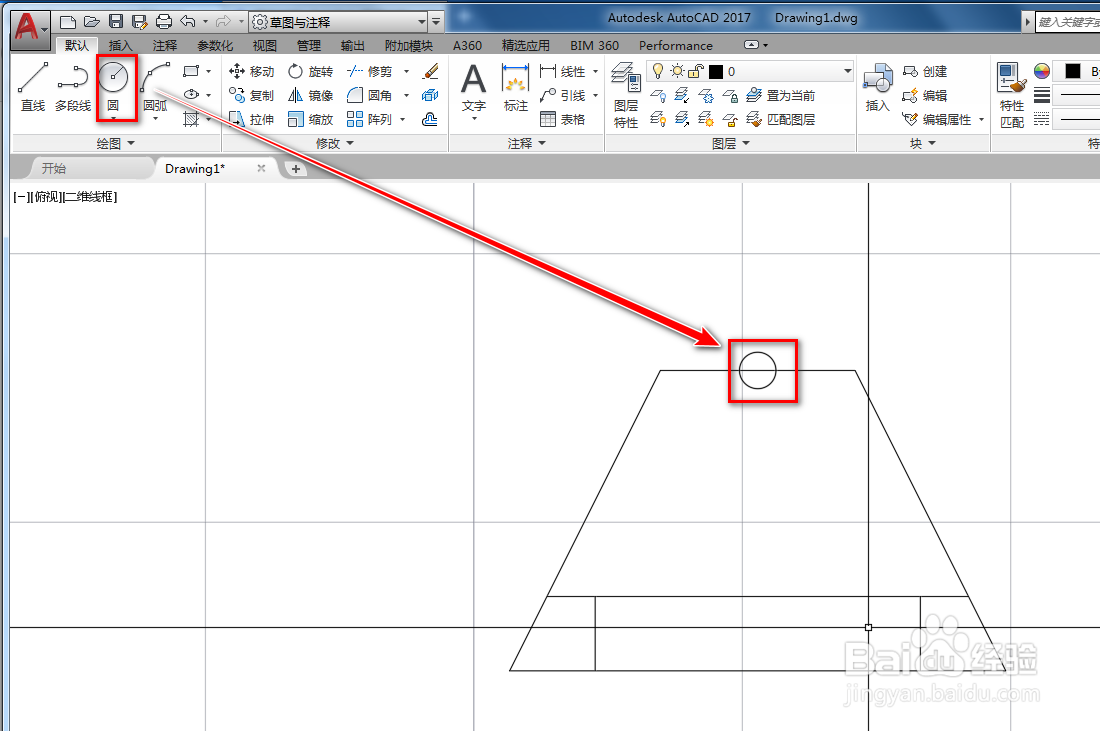
7、使用圆工具,在梯形上边中点位置绘制一个圆,如下图。

使用cad绘制甩盘造粒机图形符号

8、使用移动工具,将圆竖直移动到下方,如下图。

使用cad绘制甩盘造粒机图形符号

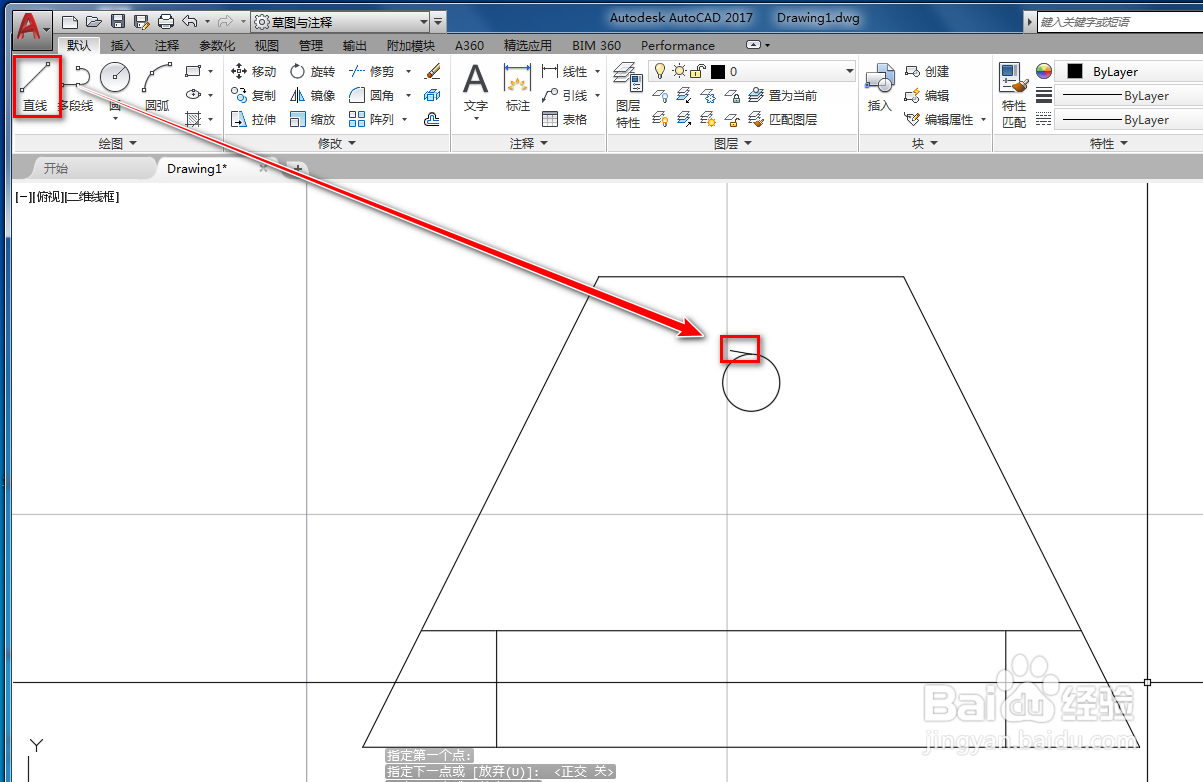
9、使用直线工具,在圆上绘制一条斜线,如下图。

使用cad绘制甩盘造粒机图形符号

10、最后,我们使用镜像工具,将斜线沿着圆做镜像,就得到了我们需要的甩盘造粒机图形符号,如下图。

使用cad绘制甩盘造粒机图形符号

  • CAD图绘制外观交点的方法
  • CAD2020怎么连相接的线
  • AAO A2O 设计计算书如何生成?
  • AutoCAD2018直线按钮怎么找
  • cad在图形中放入文字怎么能使文字显示在正中间
  • 热门搜索
    张国荣怎么走的 无骨雨刷怎么安装 右肾囊肿是怎么回事 山药过敏怎么才能止痒 漾怎么读 晕车怎么缓解 brother怎么读 怎么祛除老年斑 呼叫等待怎么设置 一字马怎么练