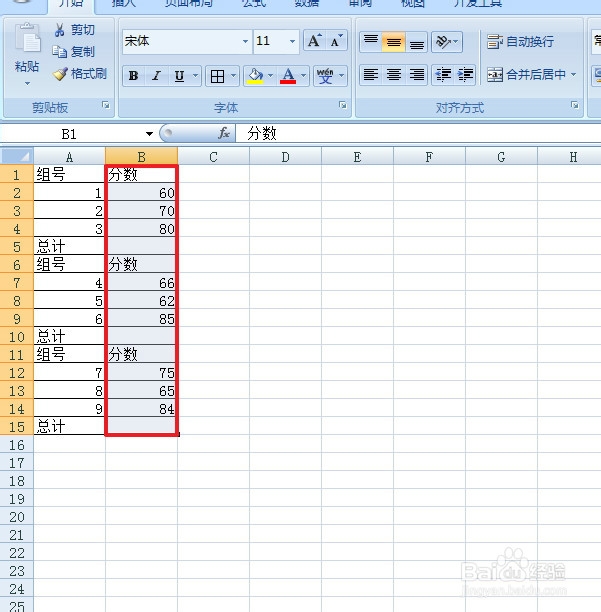
1、如图,是一组数据,进行总计,选择红色的数据区域后按F5。
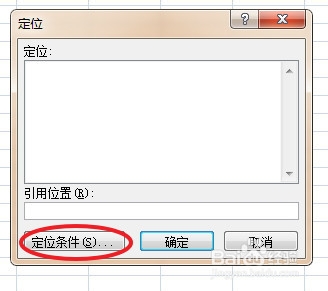
2、在出现的文本框中选择:定位条件。
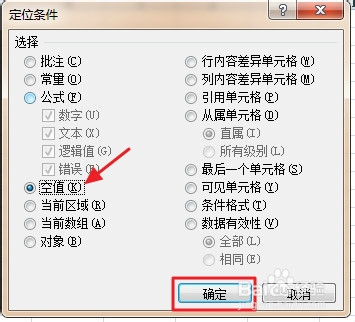
3、选择“空值”。点击确定。
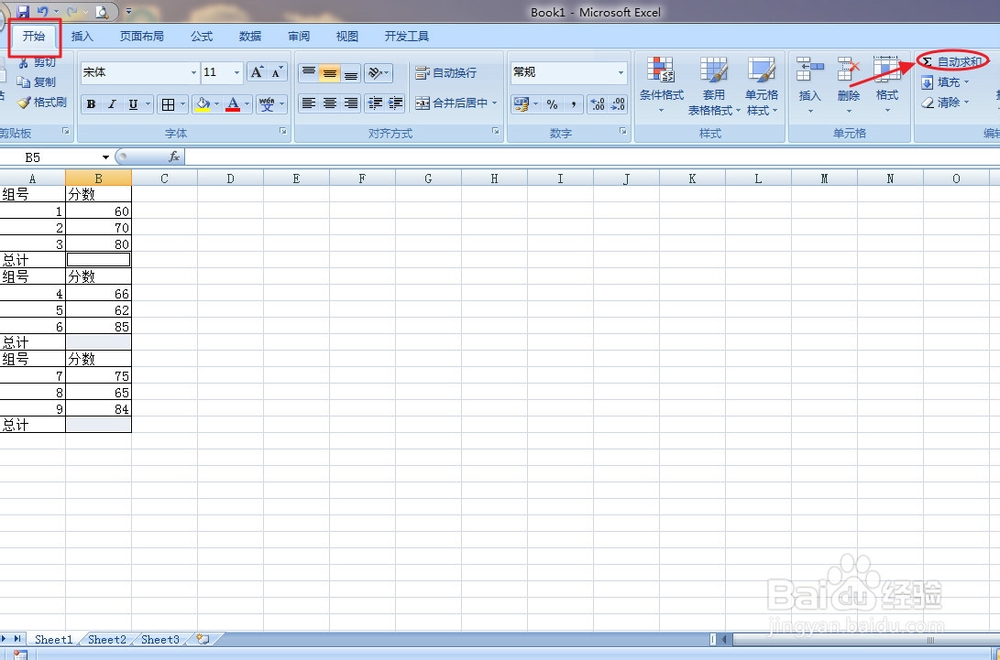
4、然后在“开始”栏中选择“自动求和”。
5、然后我们可以看到,它已经以迅雷不及掩耳盗铃之势求出了和。

6、下面,我们进行计数。可以按ctrl键选择这三个单元格。

7、然后点击“替换”。
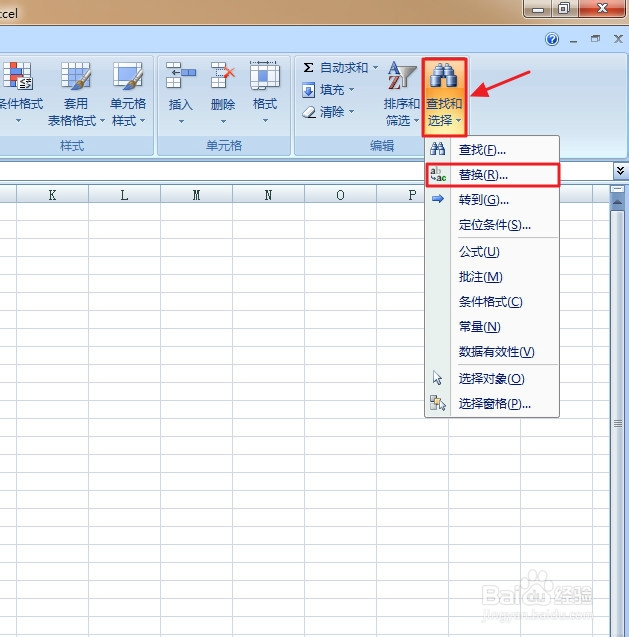
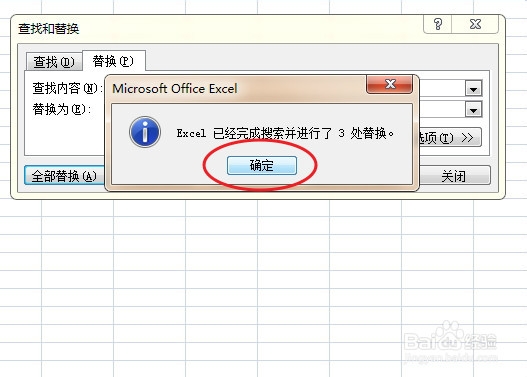
8、然后,在查找内容输入:sum,替换为:count。然后是全部替换。

9、哈哈,替换完成!!!
10、我们可以看到,现在就是统计的组数了呀!

时间:2026-04-24 15:15:19
1、如图,是一组数据,进行总计,选择红色的数据区域后按F5。
2、在出现的文本框中选择:定位条件。
3、选择“空值”。点击确定。
4、然后在“开始”栏中选择“自动求和”。
5、然后我们可以看到,它已经以迅雷不及掩耳盗铃之势求出了和。
6、下面,我们进行计数。可以按ctrl键选择这三个单元格。
7、然后点击“替换”。
8、然后,在查找内容输入:sum,替换为:count。然后是全部替换。
9、哈哈,替换完成!!!
10、我们可以看到,现在就是统计的组数了呀!
