1、打开表格,在“J8”单元格中输入大于等于600分“>=600”的统计条件。

2、用鼠标选择“K8”单元格,点击“插入函数”。

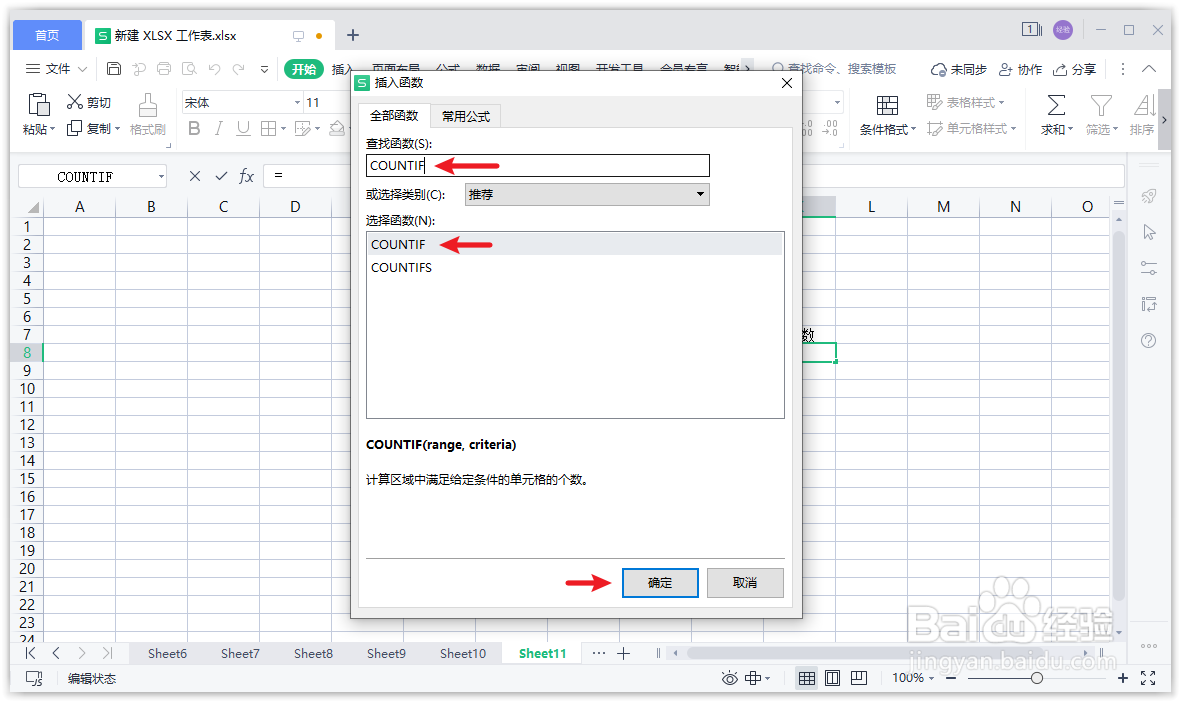
3、在“插入函数”搜索框中输入“COUNTIF”函数。
4、在“区域”输入框中输入要统计的表格范围“H8:H11”。

5、在“条件”输入框中输入统计的条件“J8”,点击“确定”即可统计出成绩。


时间:2026-05-06 14:41:12
1、打开表格,在“J8”单元格中输入大于等于600分“>=600”的统计条件。
2、用鼠标选择“K8”单元格,点击“插入函数”。
3、在“插入函数”搜索框中输入“COUNTIF”函数。
4、在“区域”输入框中输入要统计的表格范围“H8:H11”。
5、在“条件”输入框中输入统计的条件“J8”,点击“确定”即可统计出成绩。
