Excel中如何利用函数统计人数

 时间:2026-02-14 12:16:20

1、首先,我们打开Excel表格,这里我们统计的是考试人数

Excel中如何利用函数统计人数

2、我们先选中结果的单元格,如图

Excel中如何利用函数统计人数

3、然后选择【公式】中的【插入函数】

Excel中如何利用函数统计人数

4、然后我们先选择【全部】函数,找到【COUNT】函数,点击确定

Excel中如何利用函数统计人数

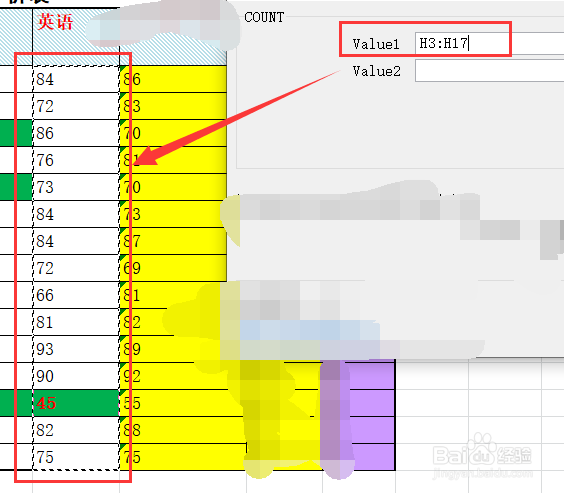
5、然后再如下图1的状态下,用鼠标将全部同学的英语成绩选中,结果如下图2
Excel中如何利用函数统计人数

Excel中如何利用函数统计人数

6、然后点击【确定】就能看到结果了,如图

Excel中如何利用函数统计人数

7、总结:

1.首先,我们打开Excel表格,这里我们统计的是考试人数;

2.我们先选中结果的单元格,如图;

3.然后选择【公式】中的【插入函数】;

4.然后我们先选择【全部】函数,找到【COUNT】函数,点击确定;

5.然后再如下图1的状态下,用鼠标将全部同学的英语成绩选中,结果如下图2;

6.然后点击【确定】就能看到结果了,如图。

  • 如何使用Excel中的公式统计人数
  • Excel如何用countif函数统计人数
  • 在Excel中怎样用countif函数统计人数
  • excel统计总人数
  • 如何在Excel表格中使用RANK函数进行排名
  • 热门搜索
    漂流日记怎么写 鸭舌帽怎么戴好看 暗黑破坏神3怎么玩 外用延时喷剂怎么用 怎么回事啊 天津航空怎么样 电子签名怎么做 qq邮箱的格式怎么写 黑眼圈怎么去 山东职业学院怎么样
