1、新建幻灯片,插入横向文本框,输入题目标题。

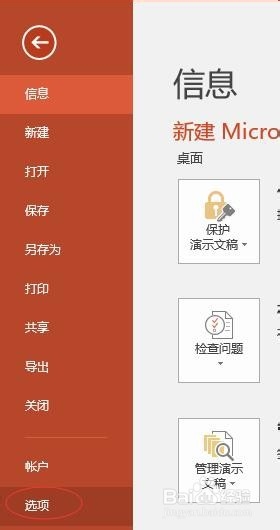
2、点击文件,在弹出的菜单中选择“选项”
3、进入powerpoint选项窗口,默认情况下开发工具前面的复选框是没有选中的。
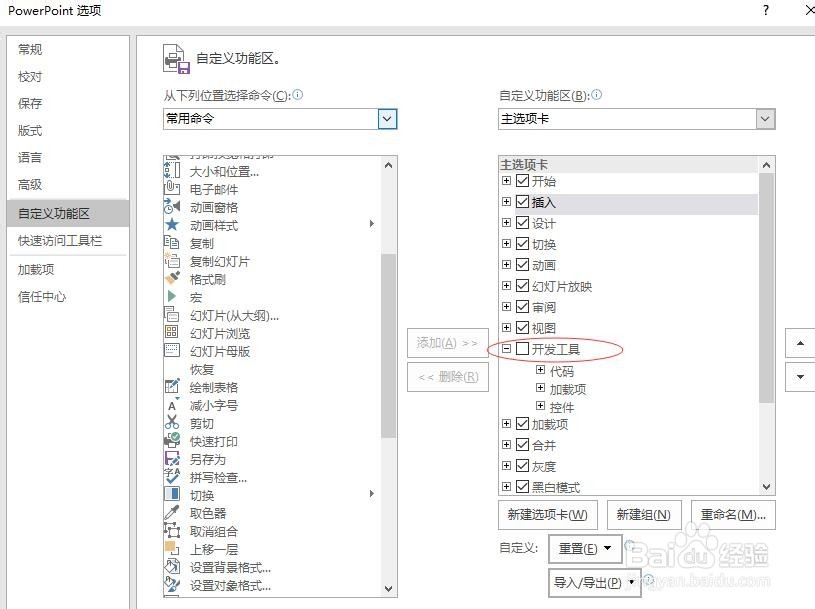
4、勾选它,点确定,在菜单中就会出现【开发工具】菜单。

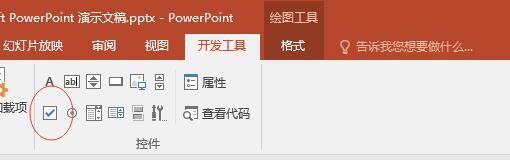
5、点击开发工具|控件|复选框,将它拖到正文中。
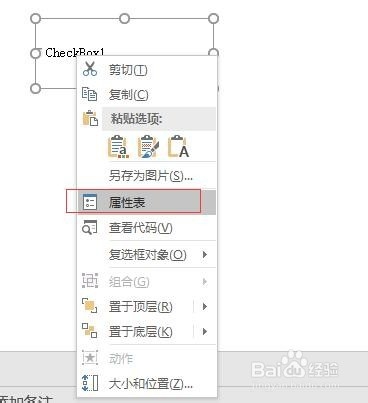
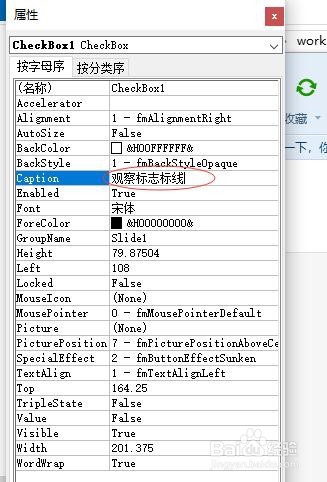
6、选中复选框,右键|属性表,将caption更改为答案选项。
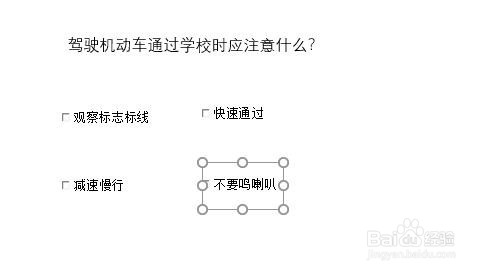
7、整个文档设置完成后的效果如下图所示:
时间:2026-04-21 21:56:04
1、新建幻灯片,插入横向文本框,输入题目标题。
2、点击文件,在弹出的菜单中选择“选项”
3、进入powerpoint选项窗口,默认情况下开发工具前面的复选框是没有选中的。
4、勾选它,点确定,在菜单中就会出现【开发工具】菜单。
5、点击开发工具|控件|复选框,将它拖到正文中。
6、选中复选框,右键|属性表,将caption更改为答案选项。
7、整个文档设置完成后的效果如下图所示:
