AI的反向渐变命令如何使用?

 时间:2026-04-21 22:05:23

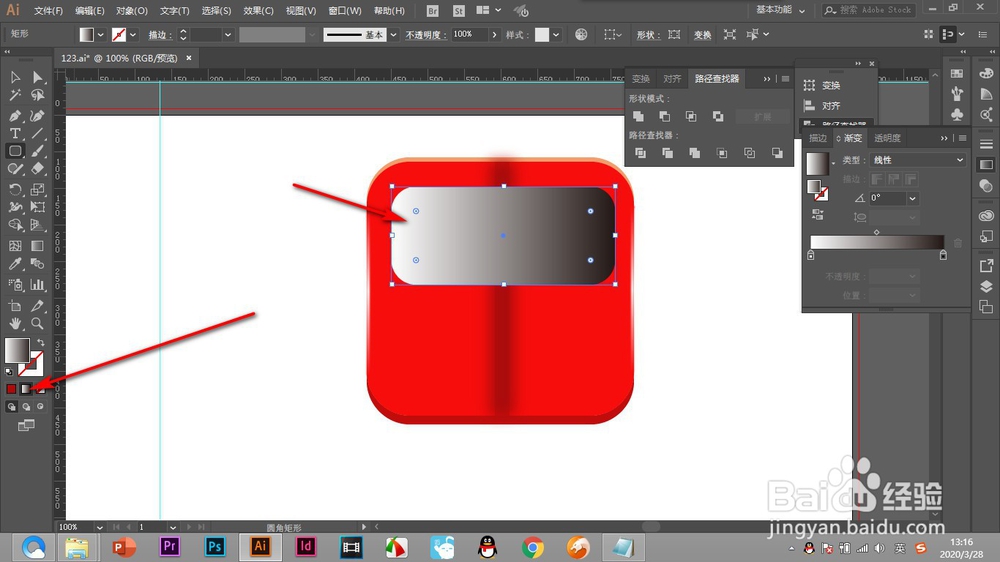
1、1.首先使用形状工具绘制出一个圆角矩形,点击下方的渐变填充。

AI的反向渐变命令如何使用?

2、2.渐变填充在前景色按钮的下方,点击一下即可。

AI的反向渐变命令如何使用?

3、3.在弹出的渐变面板中将渐变色条选取两个颜色。

AI的反向渐变命令如何使用?

4、4.下面我们想要将上方的黄色移动到下方。

AI的反向渐变命令如何使用?

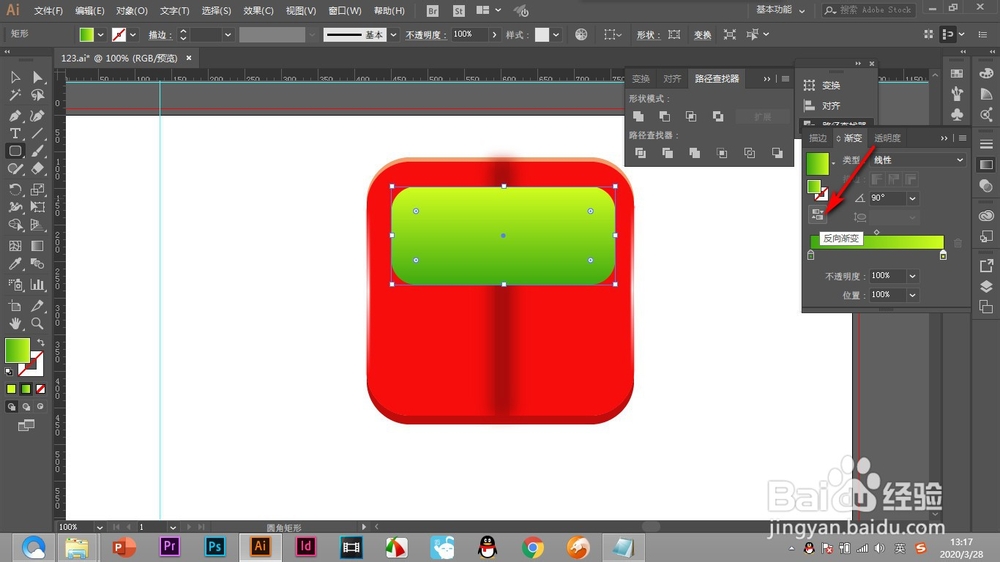
5、5.在渐变的面板中找到——反向渐变的按钮。

AI的反向渐变命令如何使用?

6、6.这样就会发现渐变颜色发生了翻转

AI的反向渐变命令如何使用?

1、1.首先使用形状工具绘制出一个圆角矩形,点击下方的渐变填充。

2.渐变填充在前景色按钮的下方,点击一下即可。

3.在弹出的渐变面板中将渐变色条选取两个颜色。

4.下面我们想要将上方的黄色移动到下方。

5.在渐变的面板中找到——反向渐变的按钮。

6.这样就会发现渐变颜色发生了翻转。


  • ps图片转换彩绘方法介绍
  • 如何把选区转为路径?路径与选区互换
  • 如何利用ps实现两张图片无缝连接?
  • 如何用PS制作天气预报表
  • PS如何制作放射状光芒效果
  • 热门搜索
    怎么修改图片尺寸 清炖猪蹄的家常做法 深圳职业技术学院怎么样 怎么搭配衣服 标点符号大全 做包子的方法 二年级下册数学口算题大全 红烧肉怎么做好吃不腻 怎么治眼袋 7z文件怎么打开