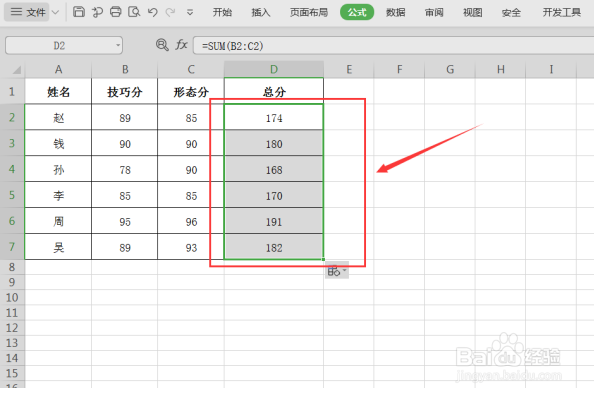
1、选中需要计算总成绩的单元格。

2、找到菜单栏的【公式】选项,单击该项下的【自动求和】功能,选择【求和】选项。

3、当返回Excel工作表,就会发现在选中的单元格右侧出现计算的总成绩。
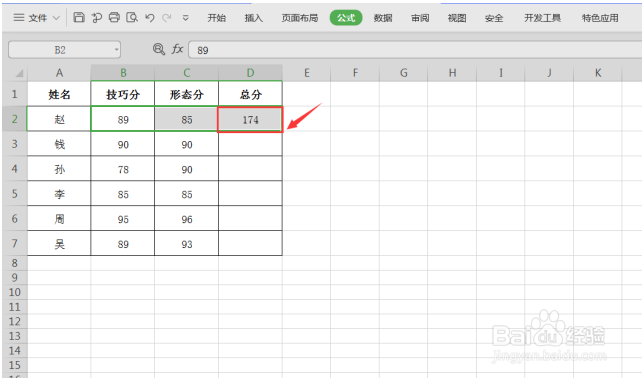
4、如果需要继续计算下面各行的总成绩,还可以选中已经计算好的总成绩单元格。将鼠标移至单元格右下角,直到鼠标变成黑色的“+”时,按住鼠标左键继续往下拖,下面的空白单元格就会完成公式的自动填充。
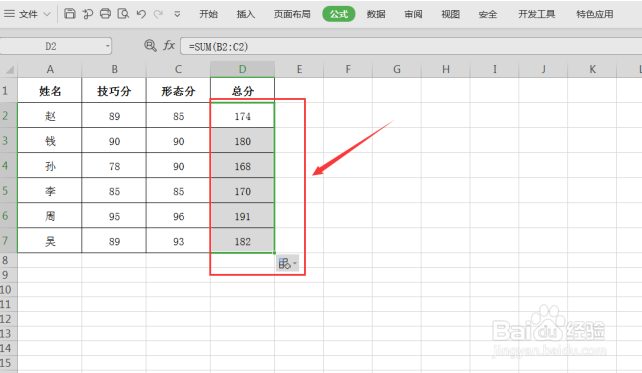
5、除使用自动求和功能键,还可以通过输入函数计算的方法,得到总成绩。
在需要计算总成绩的单元格输入“=SUM()”函数,在括号内选中需要计算总成绩的单元格,按“Enter”键。

6、通过单元格下拉,让其余行的空白单元格实现公式自动填充,就可以得到所有行的总成绩。