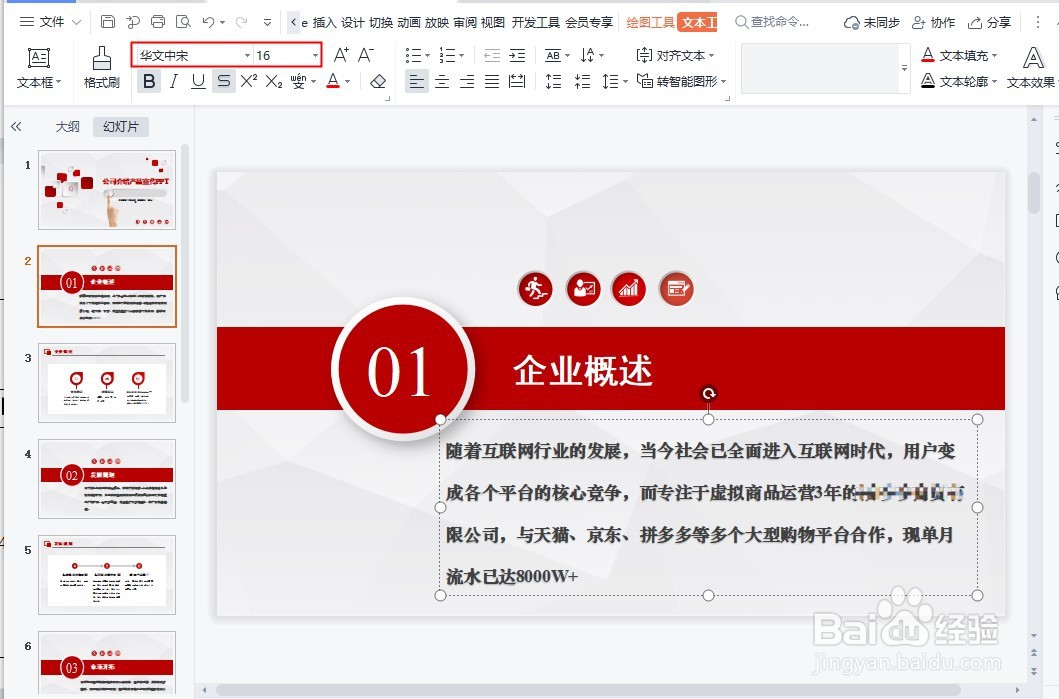
1、打开需要处理的PPT文件,我们可以看到现在的PPT文件中吗,我们用到的字体是微软雅黑,如下图所示

2、点击“设计”菜单,在工具栏中点击“统一字体”右侧的下拉按钮,我们可以看到有如下许多可选的字体样式,如下图所示

3、在这里,我们选择“典雅中国”的字体样式,如下图所示

4、这时候,会出现字体下载情况,如下图所示

5、字体下载完成后,整个PPT中的字体被批量替换成了“典雅中国”的样式,如下图所示

1、点击“设计”菜单,在工具栏中点击“统一字体”右侧的下拉按钮,在字体样式下列,选择“更多”如下图所示
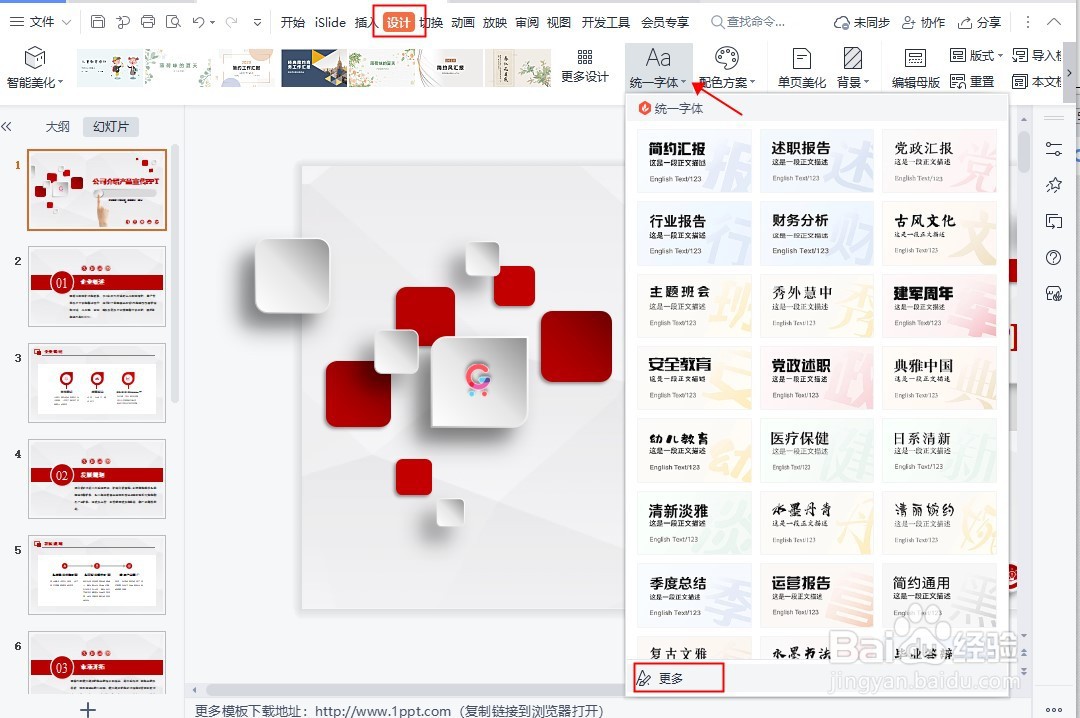
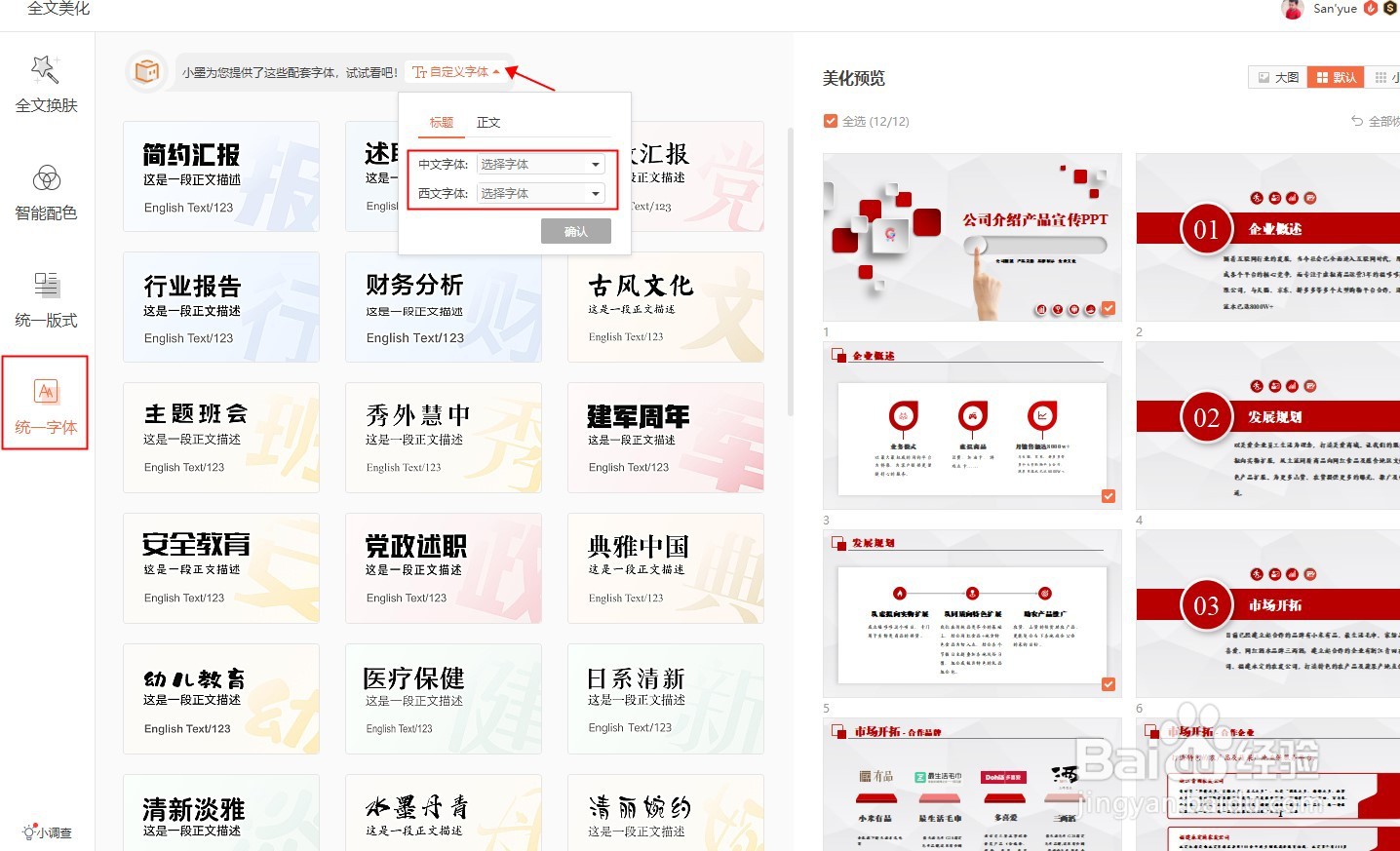
2、在弹出的“全文美化”对话框中,点击“统一字体”标签,点击页面上面的“自定义字体”然后,我们就可以看到以“标题”和“正文”分别批量修改字体设置栏,如下图所示
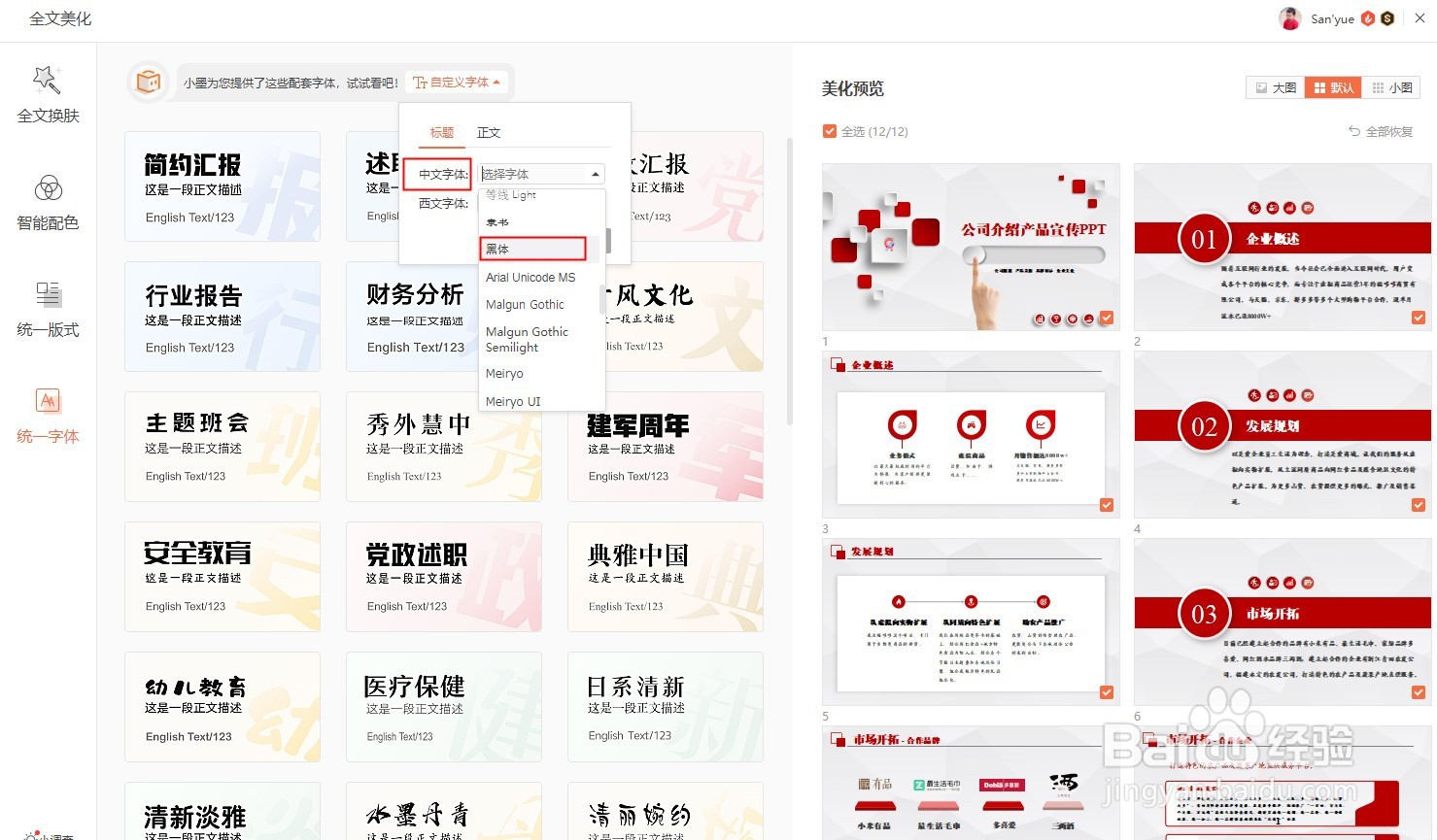
3、在这里,我们给“标题”设置为“黑体”如下图所示
4、“正文”字体替换为“华文中宋”如下图所示
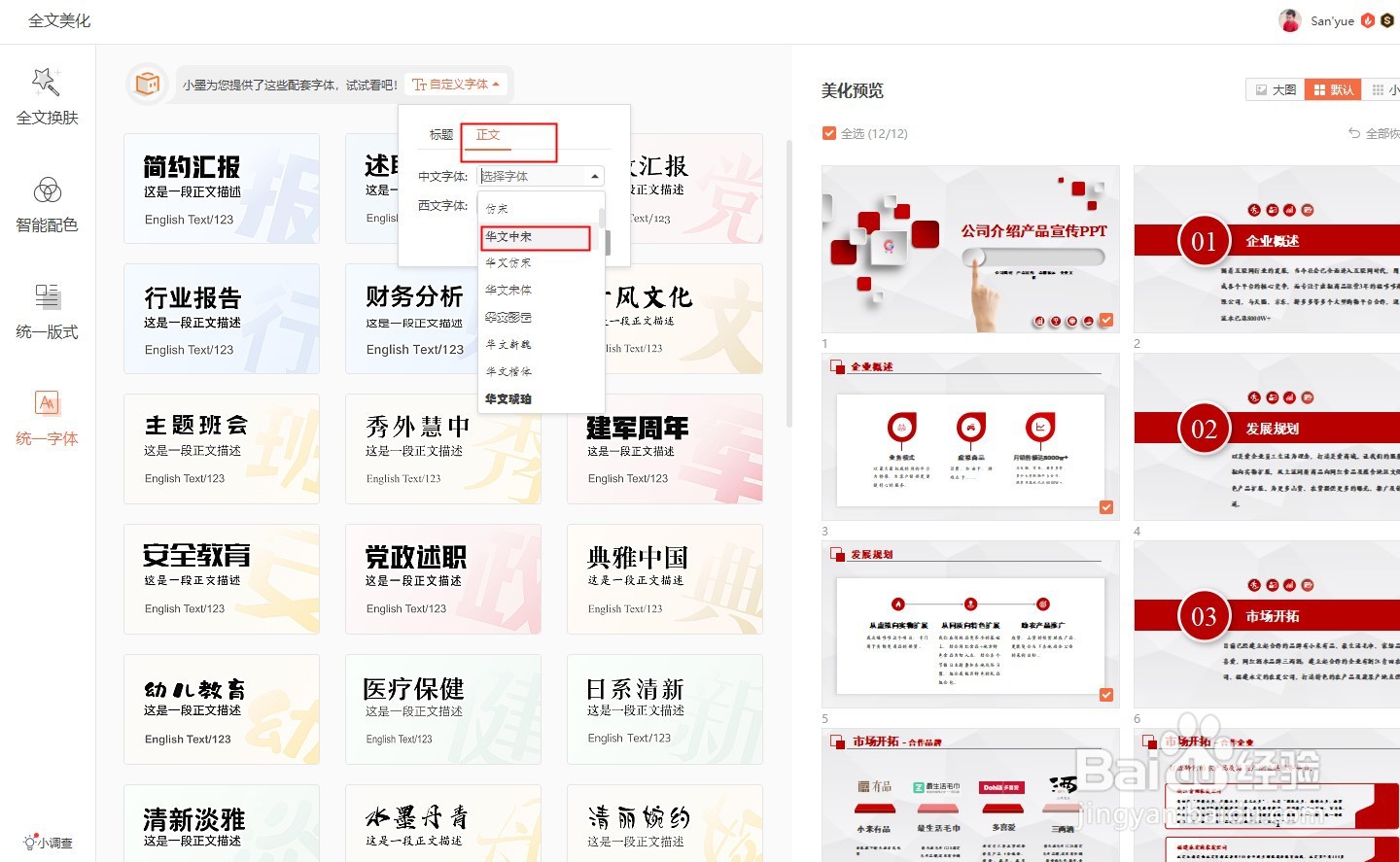
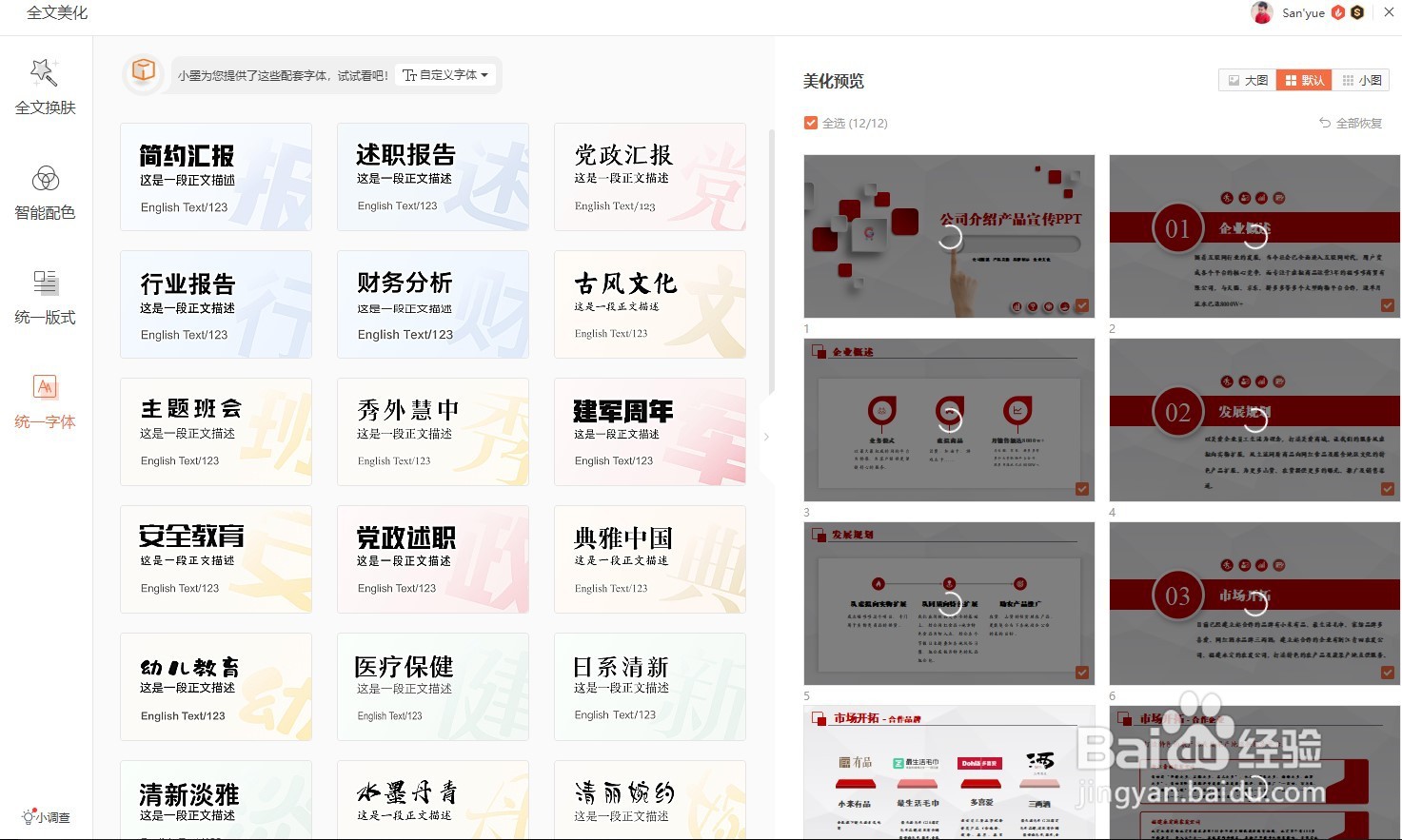
5、完成“标题”和“正文”的设置后,点击确认后页面右侧的PPT文档会显示正在替换字体的进度,如下图所示
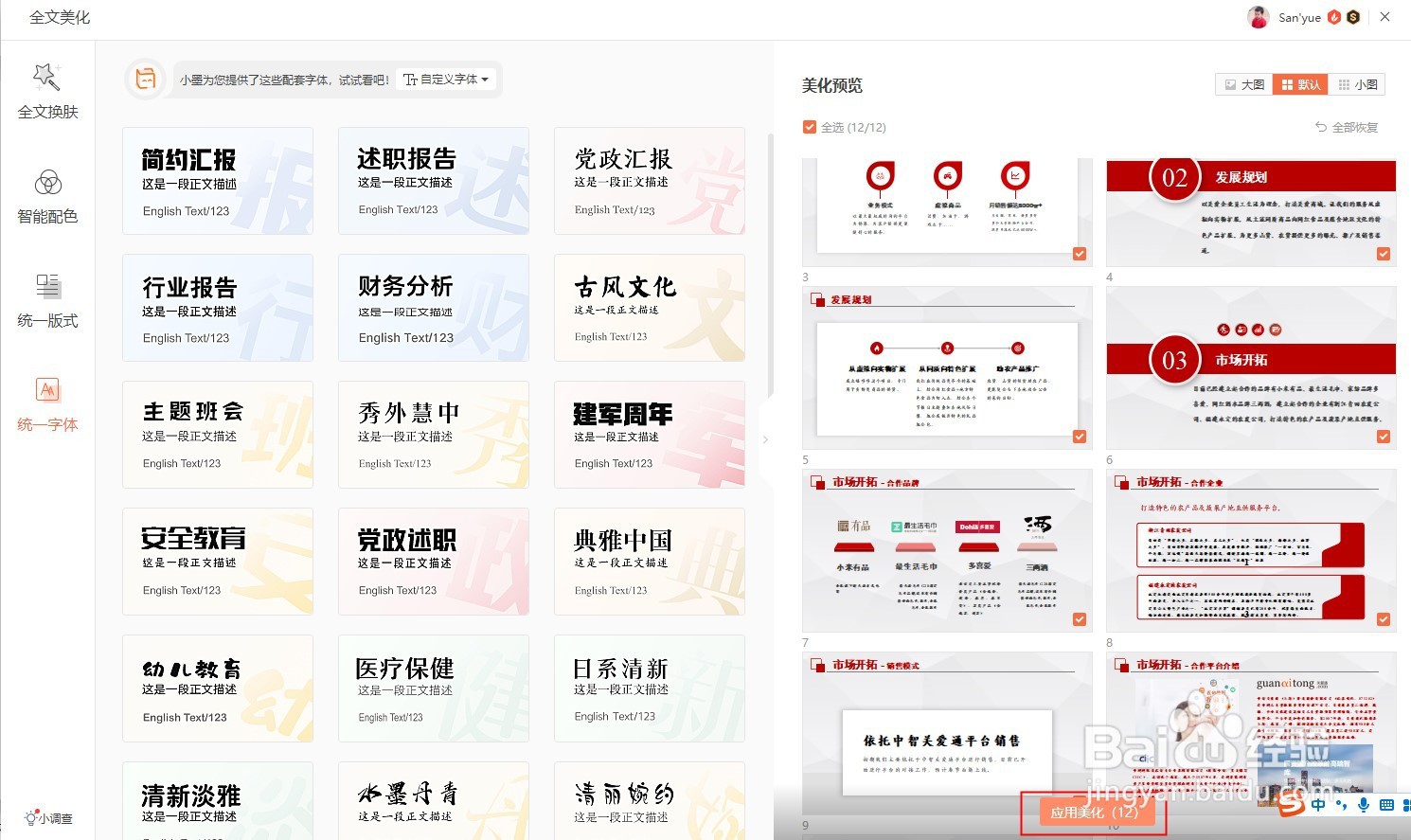
6、等所有字体替换完成后,页面右下角会出现一个“应用美化”的确认按钮,如下图所示
7、等应用美化完成后,整个PPT中的字体被批量替换了,如下图所示