1、一、打开软件,建立几个一级书签。选中要移动的书签,按下“Ctr + X”即可!

2、二、选中要移动到的一级书签,比如“第一章”,然后点击鼠标右键。
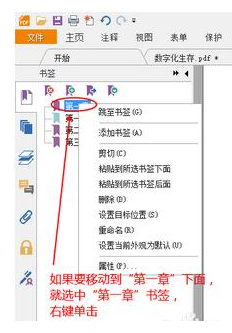
3、三、这时在右键菜单中选中“粘贴到所选书签下面”,左键单击。

4、四、这样就已经将“第一节”书签,放到“第一章”书签下面啦!
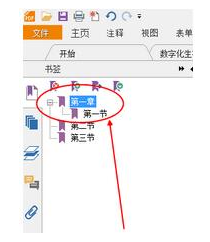
5、五、然后同上操作,右键点击“第一节”书签,右键菜单选的是“粘贴到所选书签后面”。
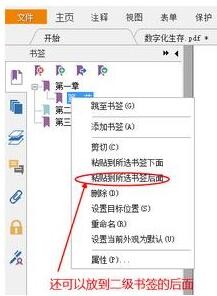
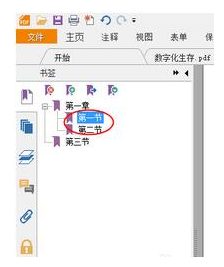
6、六、这样PDF多级书签就出现了!
时间:2026-04-23 08:01:05
1、一、打开软件,建立几个一级书签。选中要移动的书签,按下“Ctr + X”即可!
2、二、选中要移动到的一级书签,比如“第一章”,然后点击鼠标右键。
3、三、这时在右键菜单中选中“粘贴到所选书签下面”,左键单击。
4、四、这样就已经将“第一节”书签,放到“第一章”书签下面啦!
5、五、然后同上操作,右键点击“第一节”书签,右键菜单选的是“粘贴到所选书签后面”。
6、六、这样PDF多级书签就出现了!
