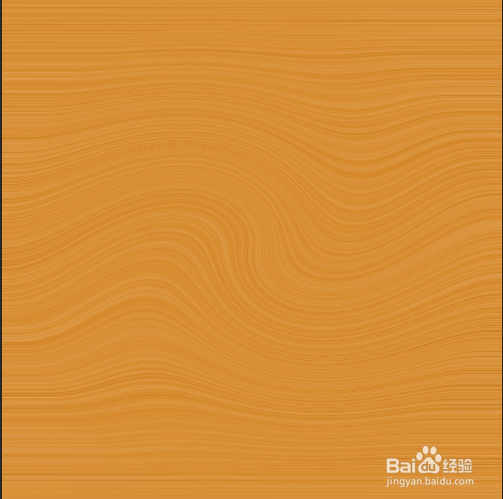
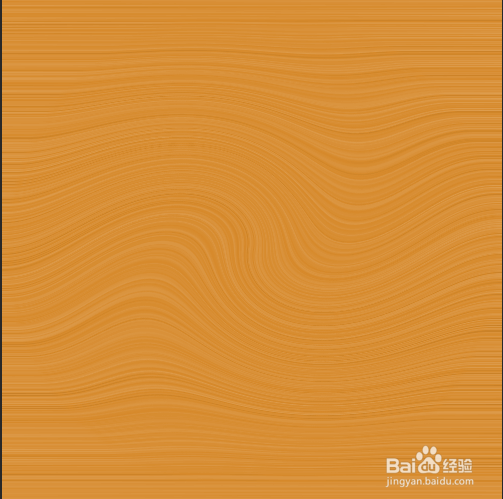
1、还是先让我们看看最终效果吧!
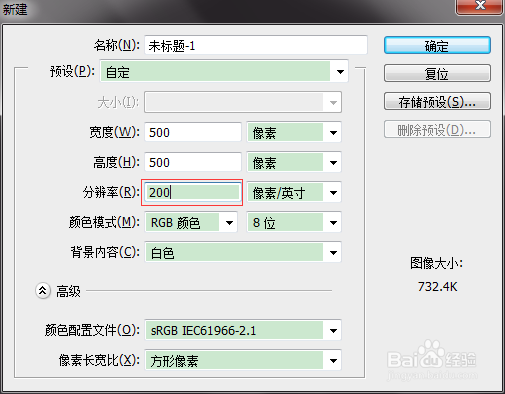
2、新建画布(貌似是废话),设置尺寸500×500(废话请无视),然后设置分辨率为200!
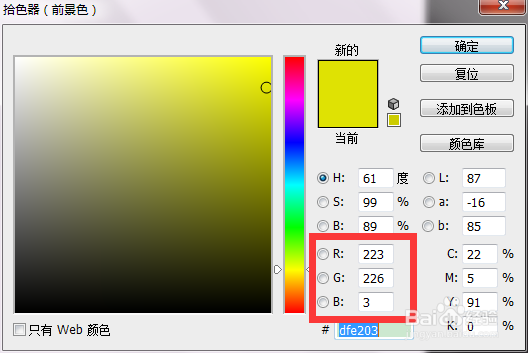
3、然后设置前景色如图,并按住alt+delete填充背景
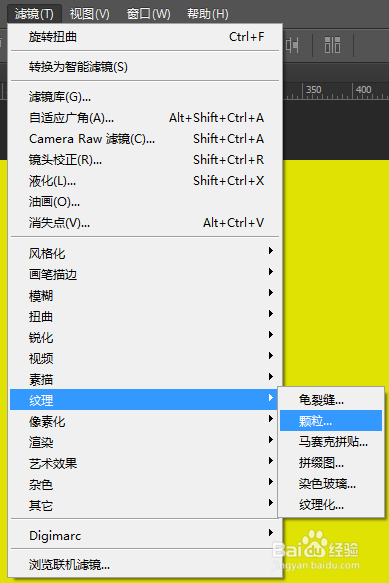
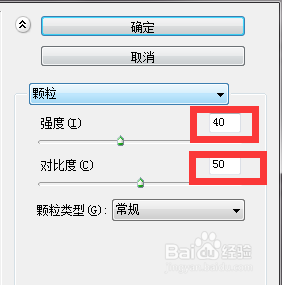
4、选择滤镜-纹理-颗粒,设置强度40,对比度50
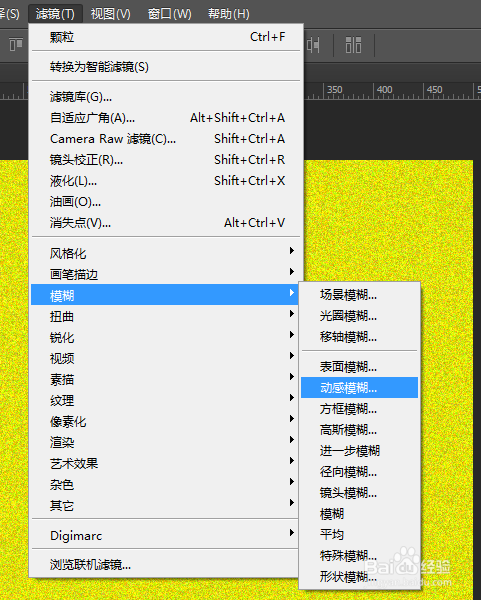
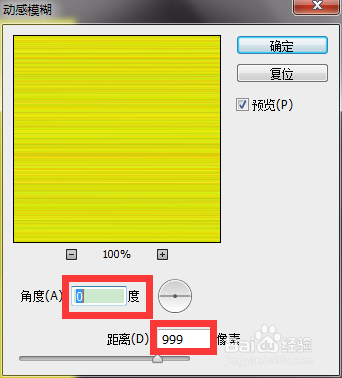
5、选择滤镜-模糊-动感模糊,设置角度0,距离999
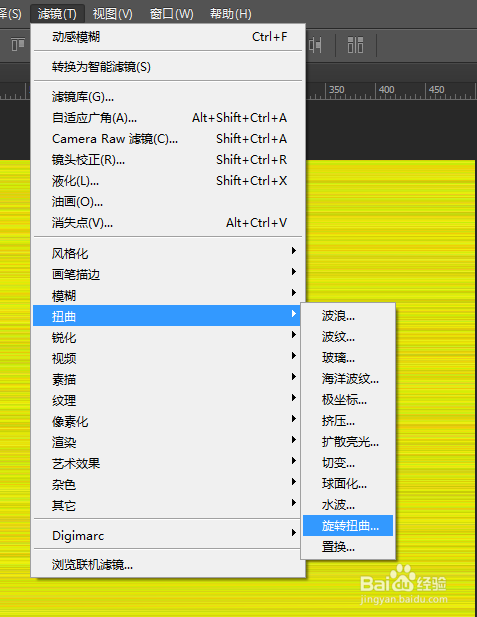
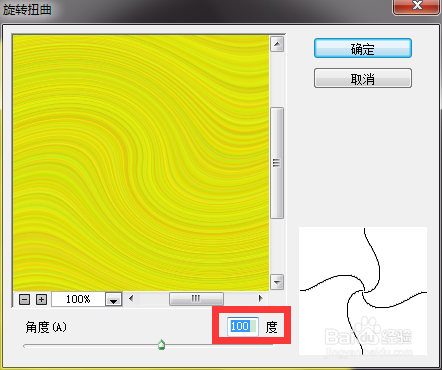
6、选择滤镜-扭曲-旋转扭曲,设置角度100
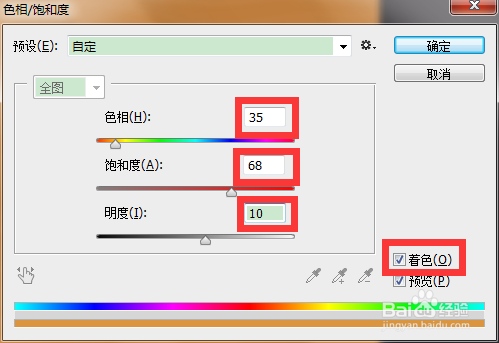
7、按住快捷键ctrl+u,勾选着色,色相设置为35,饱和度设置为68,明度设置为10
8、大功告成!
时间:2026-04-23 18:20:22
1、还是先让我们看看最终效果吧!
2、新建画布(貌似是废话),设置尺寸500×500(废话请无视),然后设置分辨率为200!
3、然后设置前景色如图,并按住alt+delete填充背景
4、选择滤镜-纹理-颗粒,设置强度40,对比度50
5、选择滤镜-模糊-动感模糊,设置角度0,距离999
6、选择滤镜-扭曲-旋转扭曲,设置角度100
7、按住快捷键ctrl+u,勾选着色,色相设置为35,饱和度设置为68,明度设置为10
8、大功告成!
