Word文档中插入Excel表格使其美观技巧

 时间:2026-04-30 20:14:06

1、纵向插入表格第一步复制Excel内容,再粘贴时选用保留格式,这个要注意保留格式要比合并好调整的多,粘贴完后如果表格宽度超过Word边线不要紧,一会再调整

Word文档中插入Excel表格使其美观技巧

2、鼠标挪到表格的左上角点击选择表格图标按右键一次选择自动调整---根据窗口调整表格

Word文档中插入Excel表格使其美观技巧

3、表格已经按照Word窗口符合大小了,这时在调整列边缘调到满意为止

Word文档中插入Excel表格使其美观技巧

4、有时必须在纵向文档里贴较宽的表格时,要想美观可以缩小表格的字体或者将表格以图像方式粘贴,根据需要自行选择

Word文档中插入Excel表格使其美观技巧

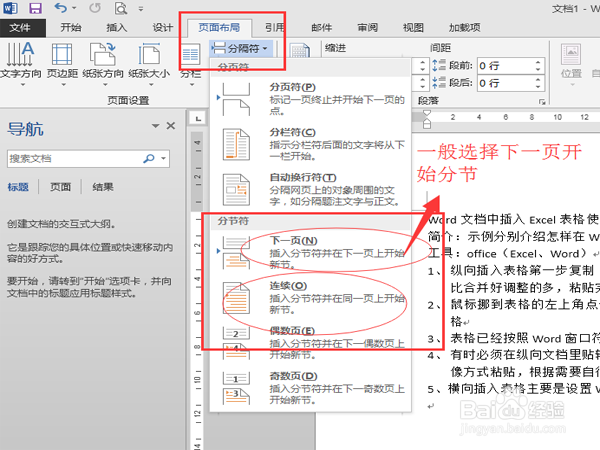
5、横向插入表格主要是设置Word文档表格页为横向,在工具栏的页面布局分隔符处选择下一页开始分节
Word文档中插入Excel表格使其美观技巧

6、在下一页Word工具栏选择页面布局纸张方向为横向

Word文档中插入Excel表格使其美观技巧

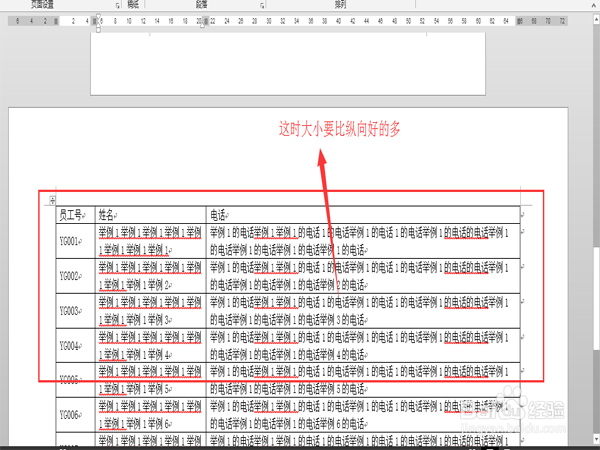
7、粘贴表格同样为保留格式-右键自动调整表格-根据窗口调整表格-再调整列边距完成
Word文档中插入Excel表格使其美观技巧

  • excel表格粘贴到word怎么调整大小
  • excel表格粘贴到word中没有上边框怎么办
  • excel表格复制到word里放不下怎么办
  • 表格粘贴到word太大怎么办
  • pdf表格怎么复制到word文档
  • 热门搜索
    眼睛散光是怎么回事 左胸口疼是怎么回事 杰克逊怎么死的 购车发票丢失怎么办 怎么做生日蛋糕 照片大小怎么改 凯美瑞怎么样 悦翔v3怎么样 怎么去除老年斑 怎么护理头发