Word 2013 如何插入图片并设置环绕

 时间:2026-04-30 03:42:44

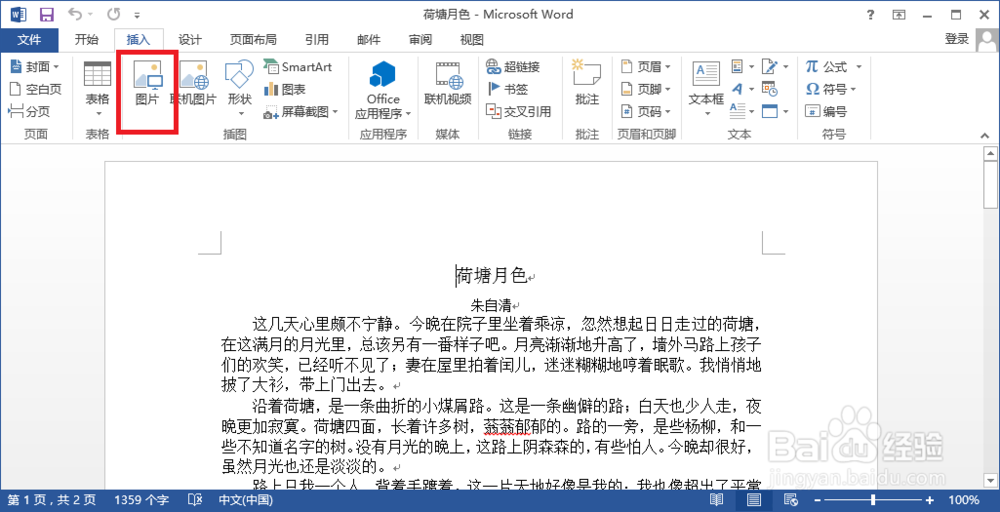
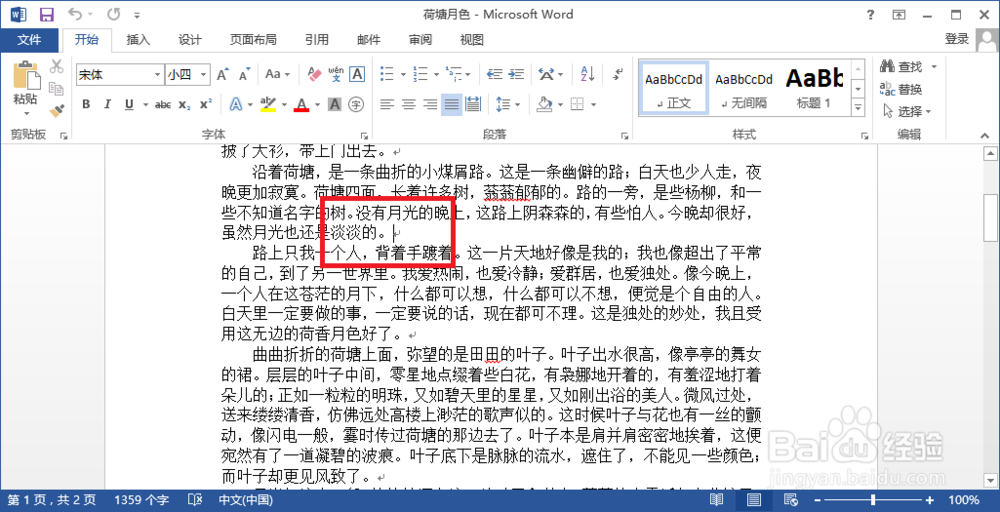
1、打开文档,将光标移动到要插入图片的位置。
Word 2013 如何插入图片并设置环绕

2、在“插入”面板中找到“图片”按钮并单击。

Word 2013 如何插入图片并设置环绕

3、弹出“插入图片”对话框,选中要插入的图片后,单击“插入”按钮。

Word 2013 如何插入图片并设置环绕

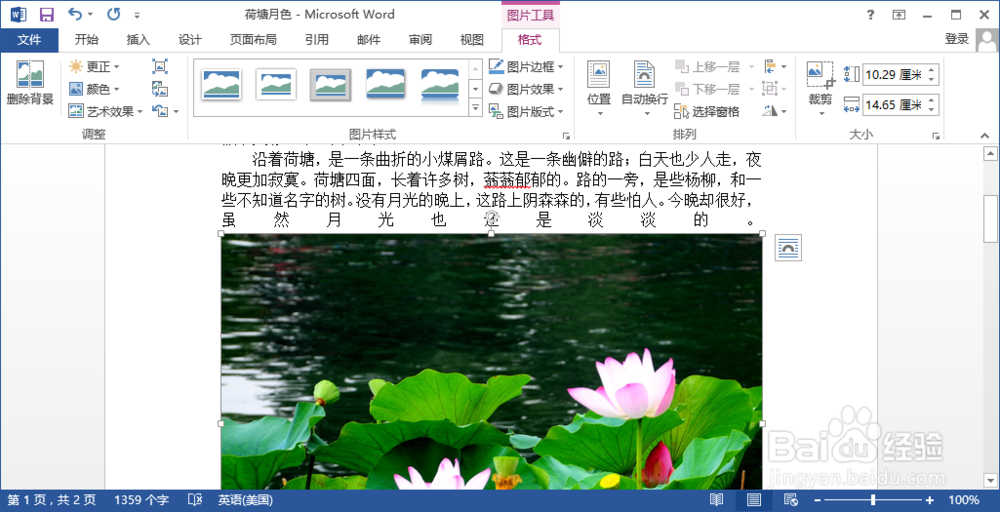
4、此时,图片就插入文档中了。

Word 2013 如何插入图片并设置环绕

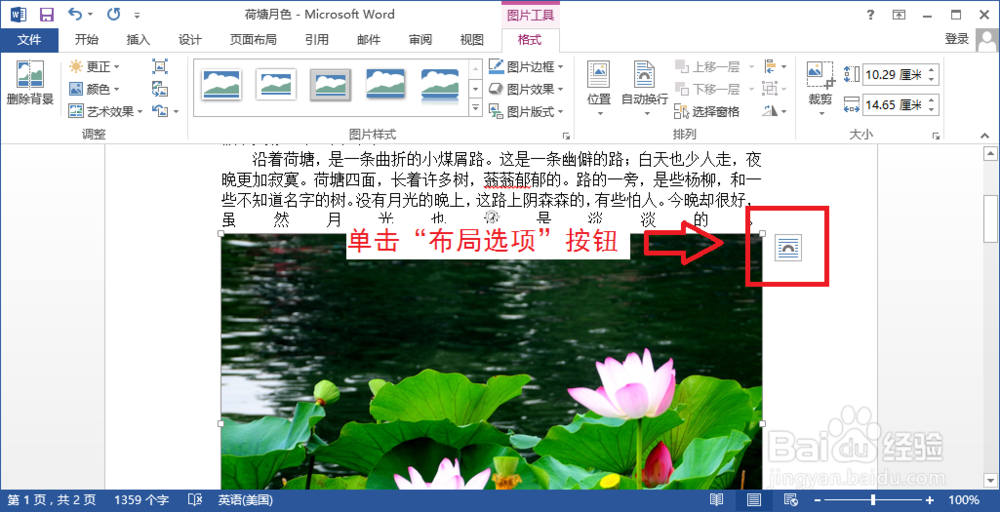
1、插入的图片默认处于选中状态,可以单击图片右上角的“布局选项”按钮设置文字环绕。
Word 2013 如何插入图片并设置环绕

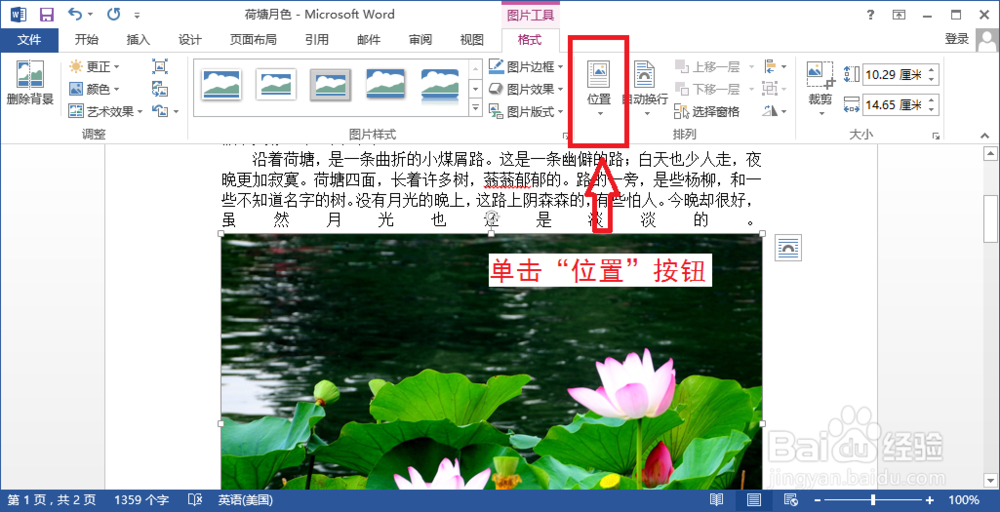
2、也可以在“格式”面板中“位置”按钮里设置文字环绕。

Word 2013 如何插入图片并设置环绕

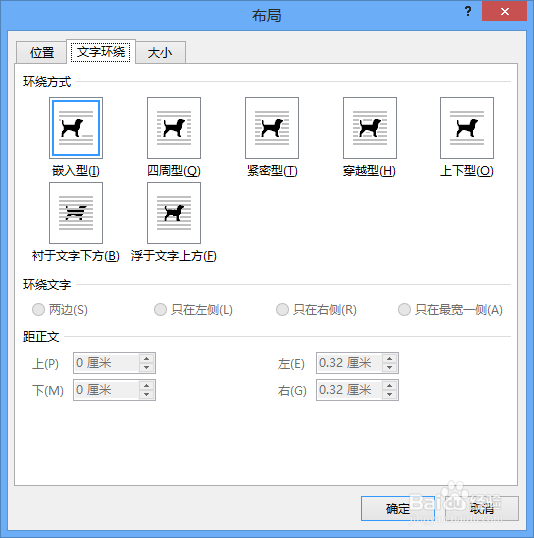
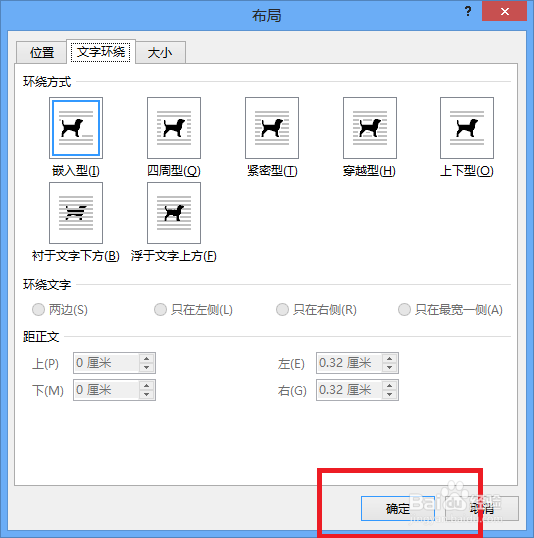
3、在“布局选项”里单击“查看更多”,或者在“位置”里单击“其他布局选项”,可弹出“布局”对话框。

Word 2013 如何插入图片并设置环绕

4、单击“布局”对话框中的“文字环绕”选项卡,可自定义环绕方式。

Word 2013 如何插入图片并设置环绕

5、设置完毕,单击“确定”按钮即可。

Word 2013 如何插入图片并设置环绕

  • 怎样在word软件快速制作楼梯表格
  • 如何用ppt制作马路上的文字效果
  • Word的Alt怎么选择和复制一整块竖排的内容
  • PPT如何设置快速访问工具栏显示新建按钮
  • 幕布怎么创建文档
  • 热门搜索
    淘宝店铺怎么开 手游英雄联盟怎么下载 醋泡花生的正确做法 惮怎么读 为什么月经量少 肥肠怎么做好吃 酱肉怎么做 gucci怎么读 盱眙怎么读 花菜怎么炒好吃