1、这里我简单的建了一个三维基本体,设置了相机及简单的灯光,使用默认扫描线进行渲染。
2、按M键,快速打开【Material Editor】(材质编辑器)窗口,选择一个未使用的材质球,单击【Standaard】(标准)按钮,在弹出的【Material/Map Bowser】(材质/贴图浏览器)对话框中选择【Raytrace】(光线跟踪)材质,最后单击【OK】按钮。
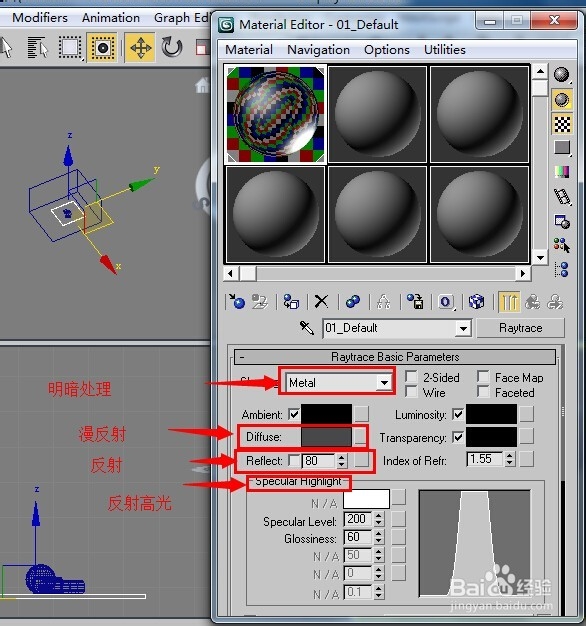
3、将【Shading】(明暗处理)选择为【Metal】(金属),调整【Diffuse】(漫反射)为深灰色,【Reflect】(反射)为80,最后在调整【Specular Level】(高光级别),如下图。
4、将调制好的【Raytrace】(光线跟踪)材质赋予场景中的3个物体,进行渲染并观看效果。
