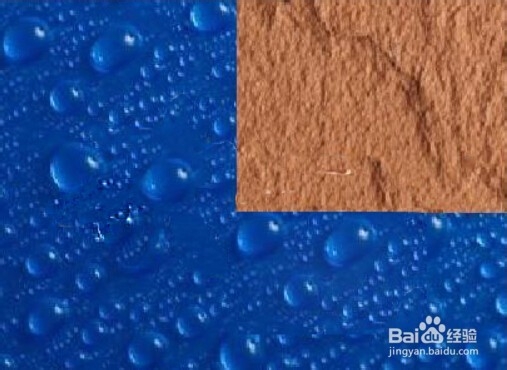
1、用Photoshop打开带有水印的图片,并使用套索工具(即可以抠出图像边缘的工具)将水印圈出来,注意的是尽量将图形边缘范围扩大一点,便于以后和图像协调。

2、设置填充为内容识别,其余默认即可,然后可以看到很好的将水印去除了。
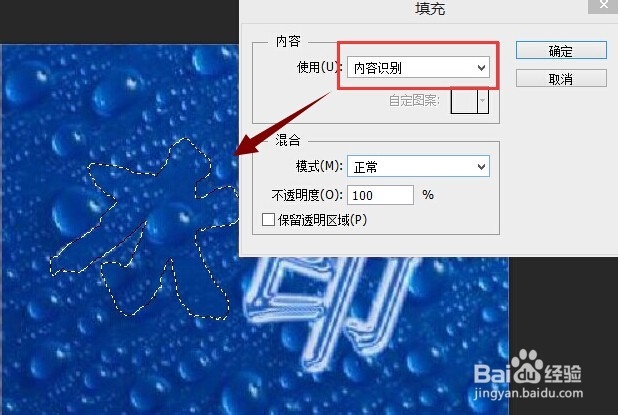
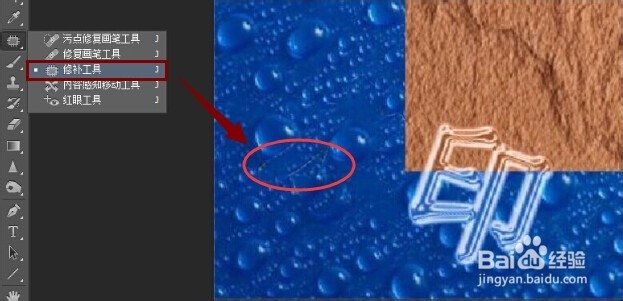
3、在内容识别填充后,有的边缘有一些白边,这时使用修补工具将其修补。
用法为:按住左键,选区需要修补的区域,将其移动到相似的区域,它会动态显示修补效果,当你满意的时候松口左键即可。
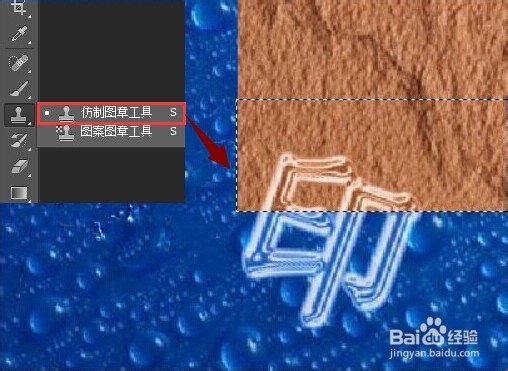
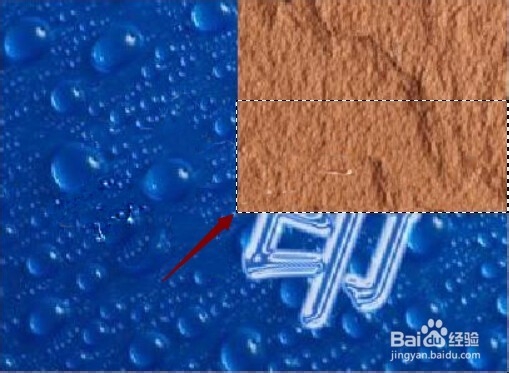
4、使用矩形选择工具将棕色区域选中,然后使用【仿制图章工具】修补该处。
仿制图章工具:按alt并点击选择上方无水印的地方,然后松开alt拖动鼠标绘制选中的区域。
5、选中污点修复,将仿制源下的显示叠加复选框取消。这样不会叠加水印区域和仿制源区域。否则的话修复区域发白。
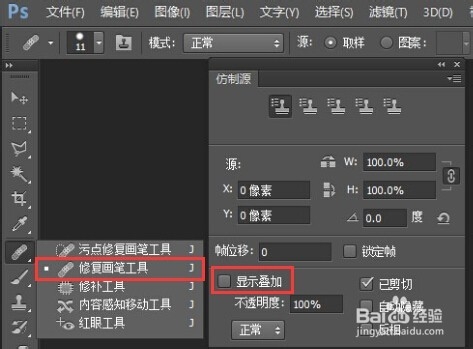
6、按alt选中附近相似区域,在剩余的水印出涂抹。最后效果如下: