如何应用ps对图片进行批量复制?

 时间:2026-04-23 14:23:17

1、首先打开图片,使用剪裁工具对图片大小进行修改至自己想要的大小。

如何应用ps对图片进行批量复制?

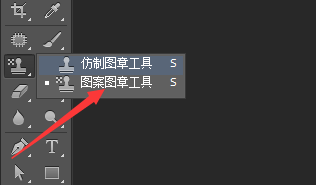
2、剪裁完毕之后,点击“图案图章工具”

如何应用ps对图片进行批量复制?

3、然后我们就对图片进行定义,点击“编辑-->定义图案”,确定。这个时候我们就可以将图片叉×掉了。
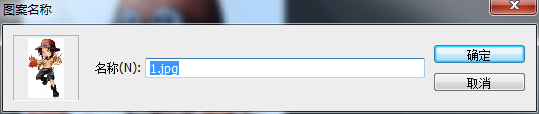
如何应用ps对图片进行批量复制?

4、接下来,我们新建一个图层,(看自己需要建立图层大小,一般我们设置为国际纸张大小)
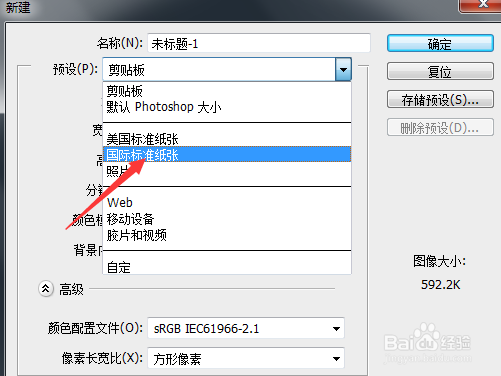
如何应用ps对图片进行批量复制?

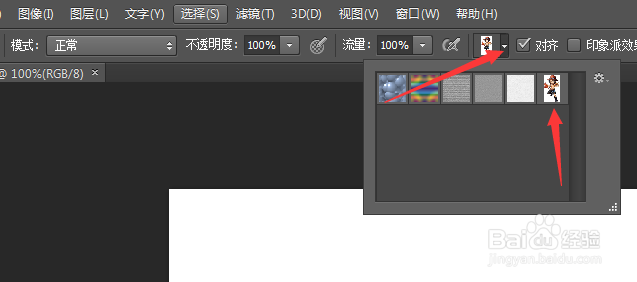
5、然后就到了我们的关键的一步了。点击这个地方的三角形(下面的图上自己看哈(∩_∩)),点击刚才我们定义了的图案。
如何应用ps对图片进行批量复制?

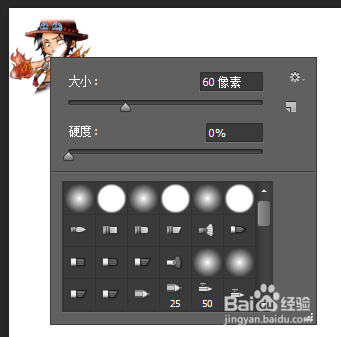
6、最后,就改我们神奇的图案图章工具出场了。右击鼠标,出现可以调节圆圈半径的设置,硬度设置为100%。然后就像刮奖一样刮开了,就可以看到我们需要需要批量复制的图片了!
如何应用ps对图片进行批量复制?

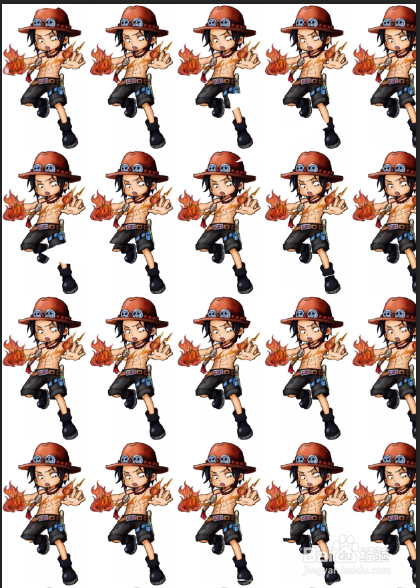
7、这是效果图,想要几张图片就截取几张图片吧。

如何应用ps对图片进行批量复制?

  • ps直线怎么调整粗细
  • 怎么把控PS让一个作品更加逼真
  • PS如何旋转图片方向
  • PS怎样应用存储为保存文档
  • ps绘制矩形图案
  • 热门搜索
    cba是什么意思 什么叫信息技术 什么是风湿热 履职是什么意思 三年五载什么意思 口吻的意思 旗舰店是什么意思 什么减肥药效果最好 空空落落的意思 素圈戒指是什么意思