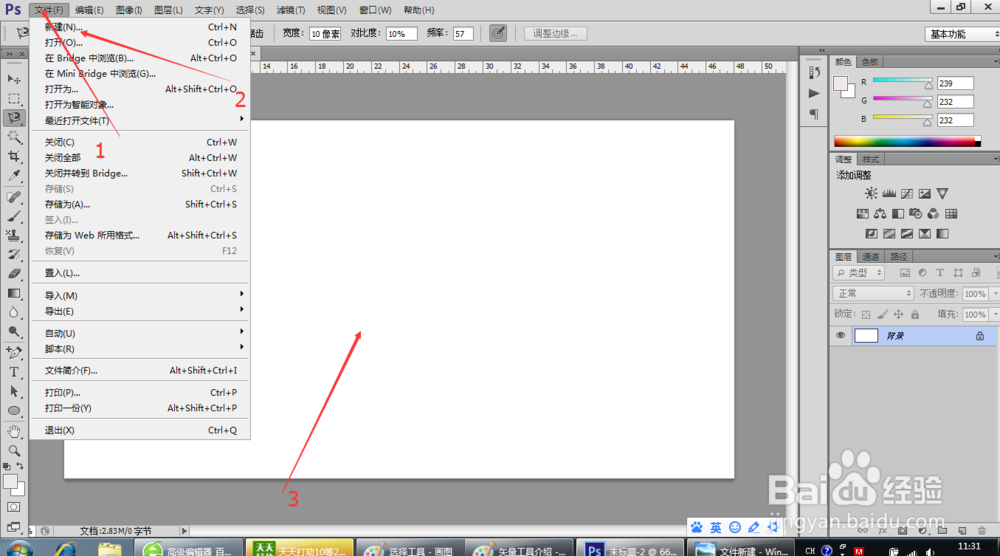
1、首先,打开Ps选择新建画布
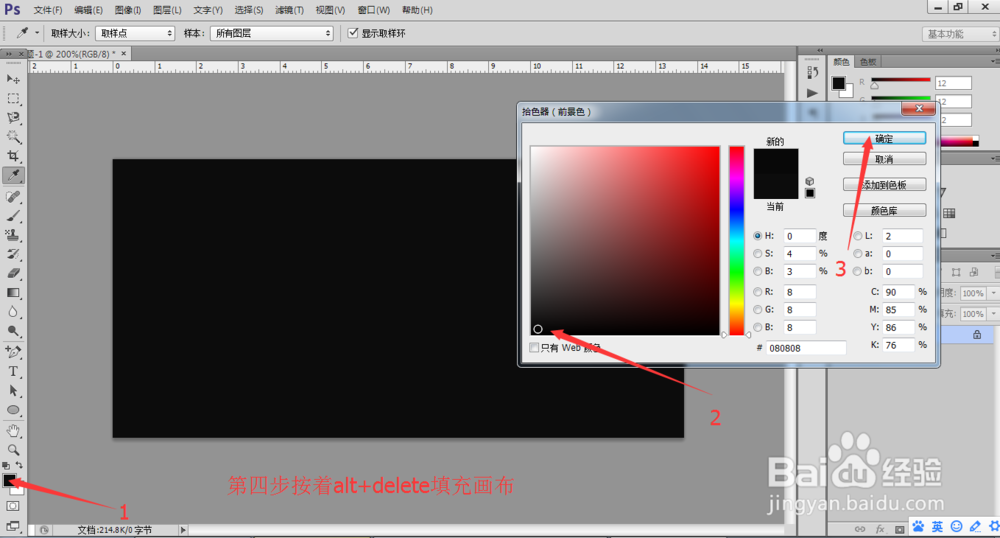
2、然后将背景色填充为黑色。以便查看光晕效果
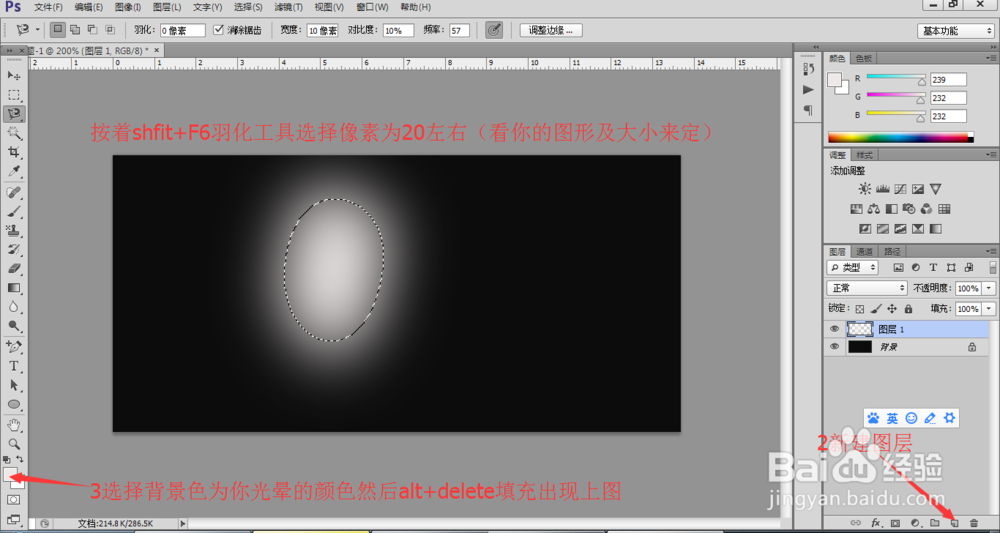
3、然后选择多边形套索工具绘制出你所要制作的光晕的形状,新建图层,将其填充色改为你索要制作光晕的颜色,调节出羽化(shfit+F6)根据自己的制作光晕的大小来调节羽化大小
4、然后按着ctrl+m调出曲线来调节其亮度,光晕外层一般都事比较暗的,根据需要调节
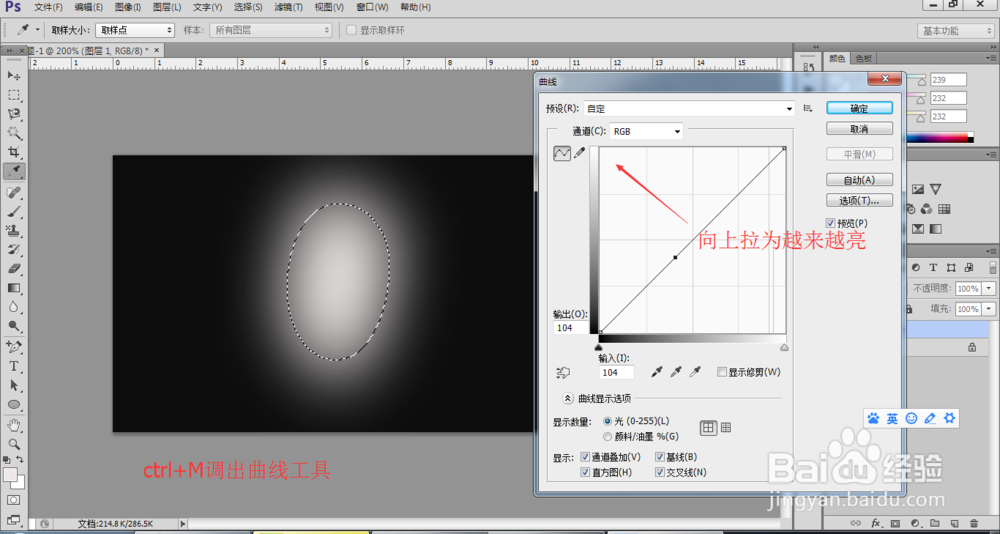
5、然后ctrl+J复制图层,出现图层2,然后ctrl+m调节出曲线命令,稍微比上层的亮些,因为是光晕越往里层越亮,调好后ctrl+t调节大小,应该不外层小
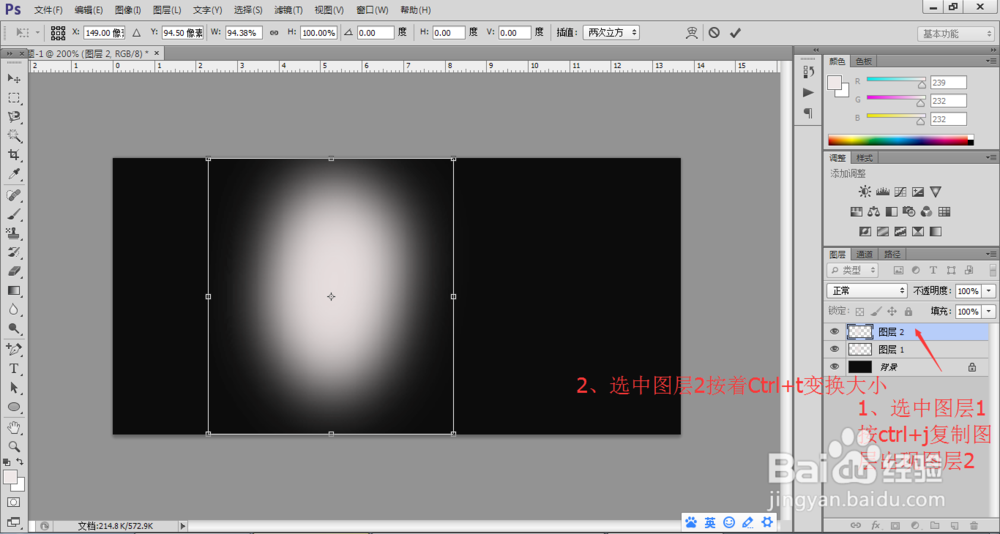
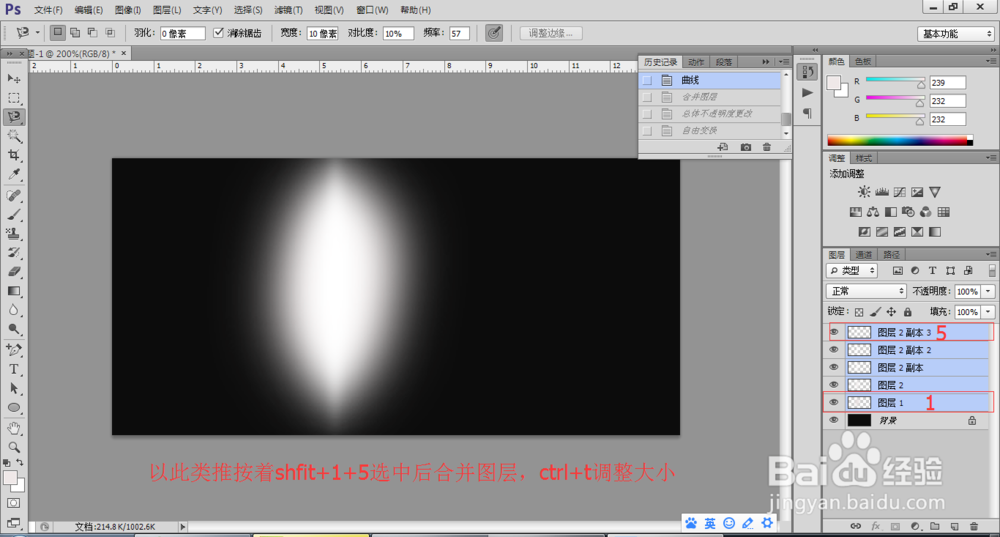
6、以此类推,制作出效果后按着shfit分别用鼠标选择制作的第一个和最后一个图层,右单击选择合并图层,根据需要调节其大小,完成